Schritt für Schritt: So nutzen Sie den PBR-Generator
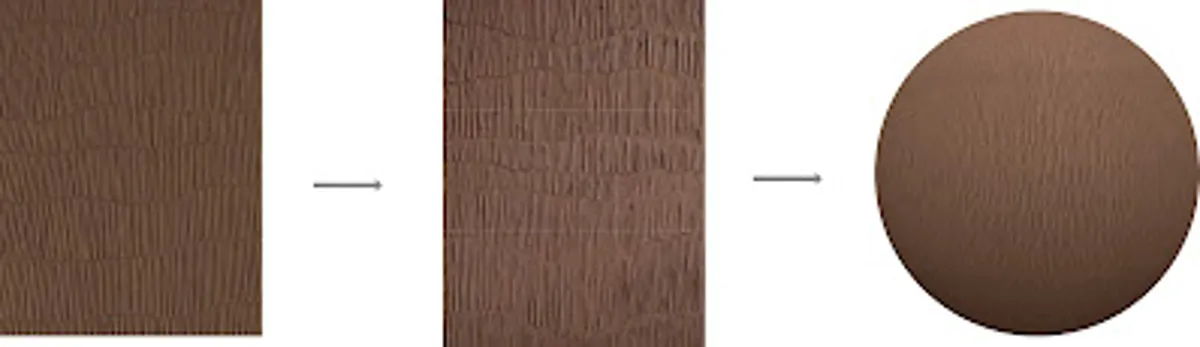
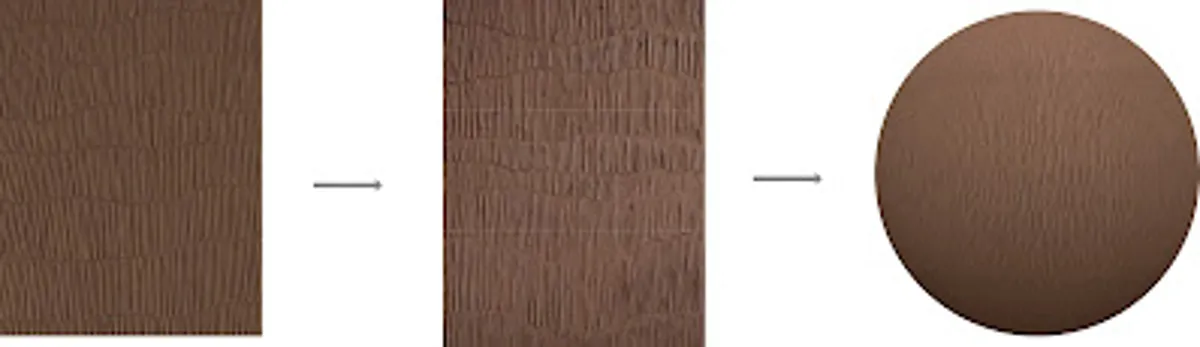
Referenzbild auswählen:
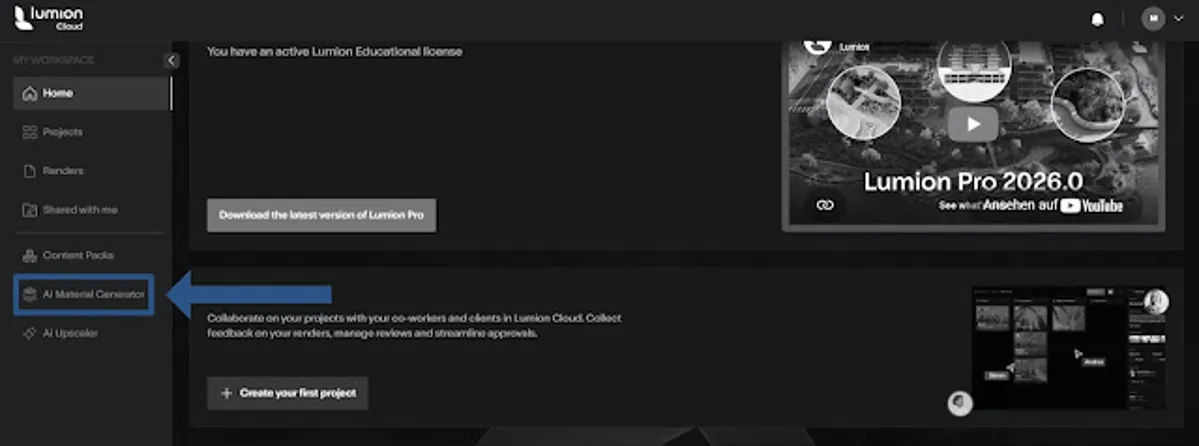
Öffnen Sie die Lumion Cloud und wählen Sie die Funktion PBR-Generator.
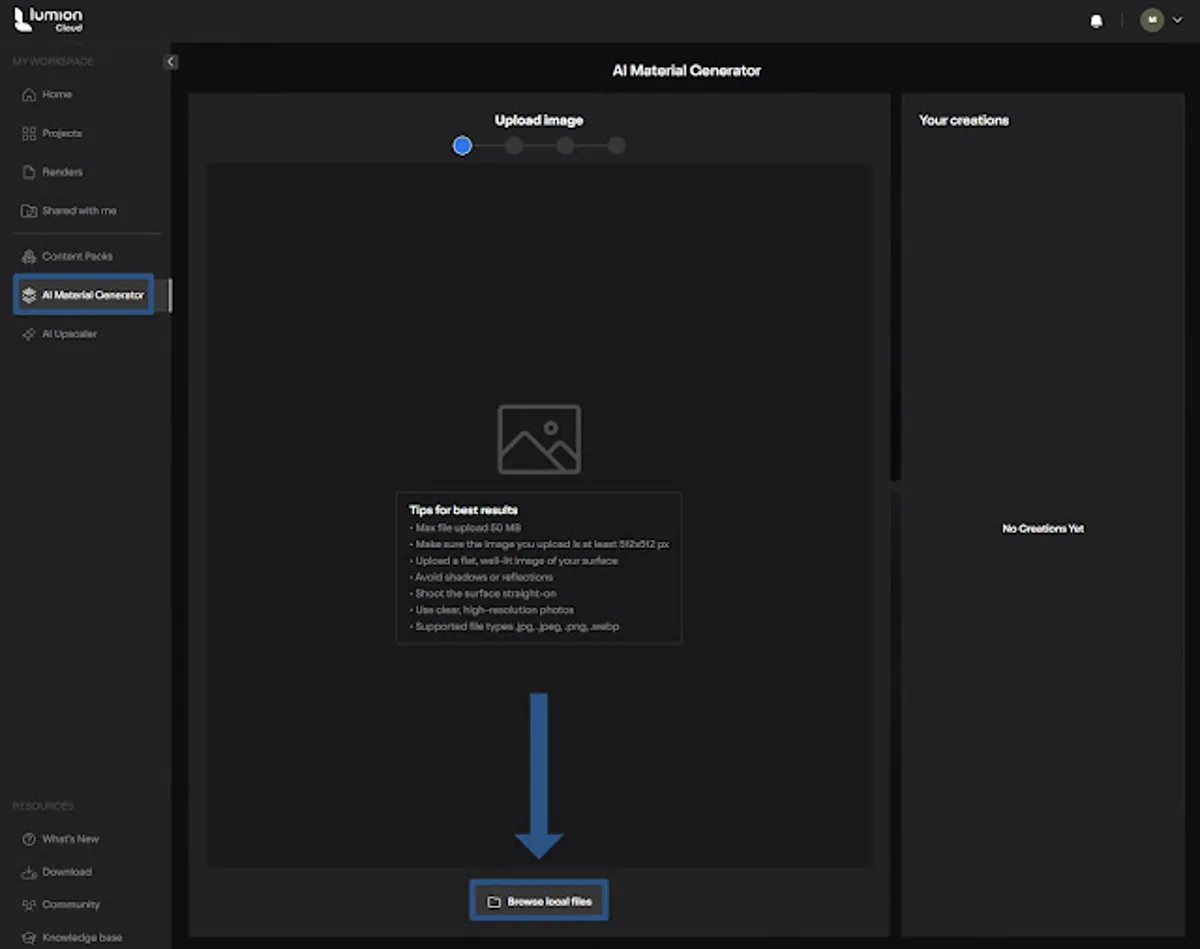
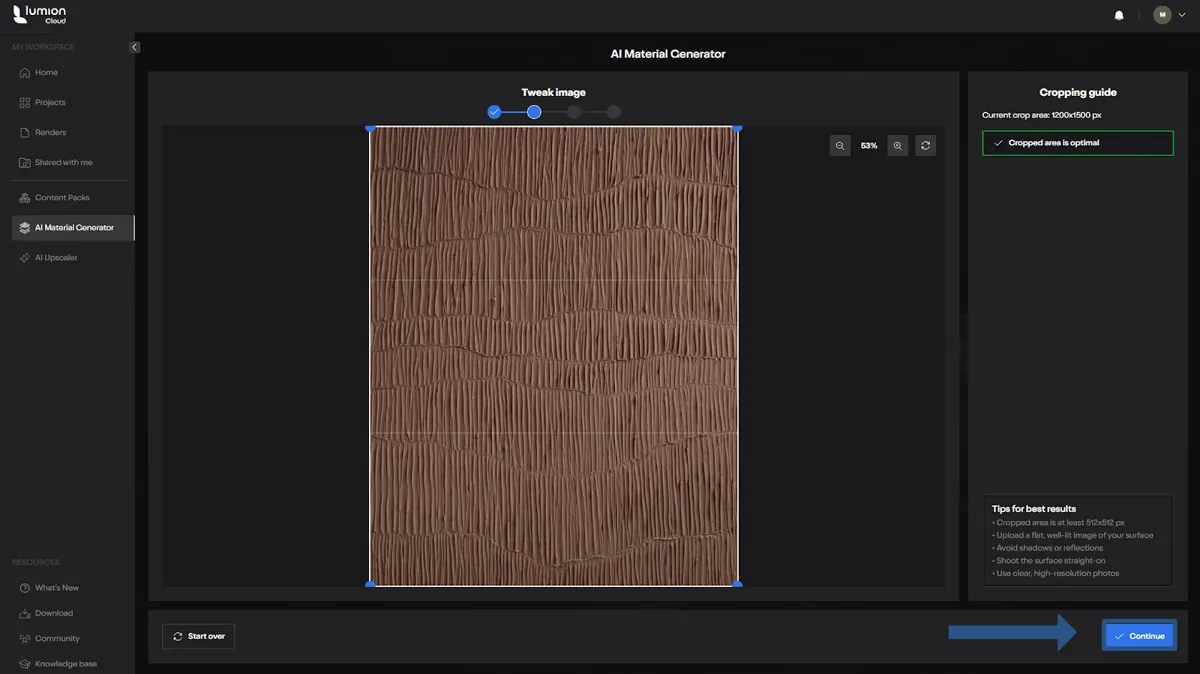
Laden Sie ein Bild Ihrer Wahl hoch: ein eigenes Foto, eine lizenzfreie Textur oder ein Scan einer Oberfläche. Für optimale Ergebnisse empfiehlt sich eine gleichmäßig ausgeleuchtete, kachelbare Aufnahme ohne ausgeprägte Schlagschatten.
Texturkarten generieren:
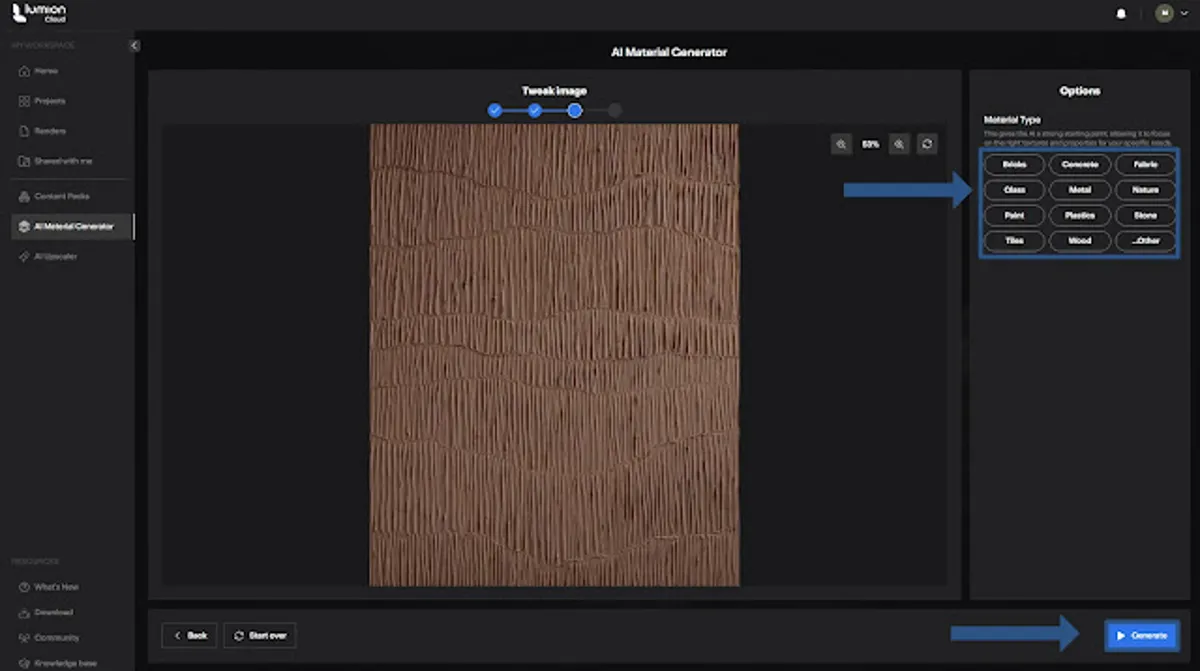
Vor der Generierung lässt sich über verschiedene Optionen die Art des Materials angeben, etwa Beton, Holz, Metall oder Stoff, sodass Lumion die Berechnung gezielt darauf abstimmt. Nach einem Klick auf Generieren analysiert Lumion das Bild und erzeugt automatisch alle benötigten PBR-Karten: Albedo (Diffuse), Normal Map, Roughness Map sowie Metallic Map
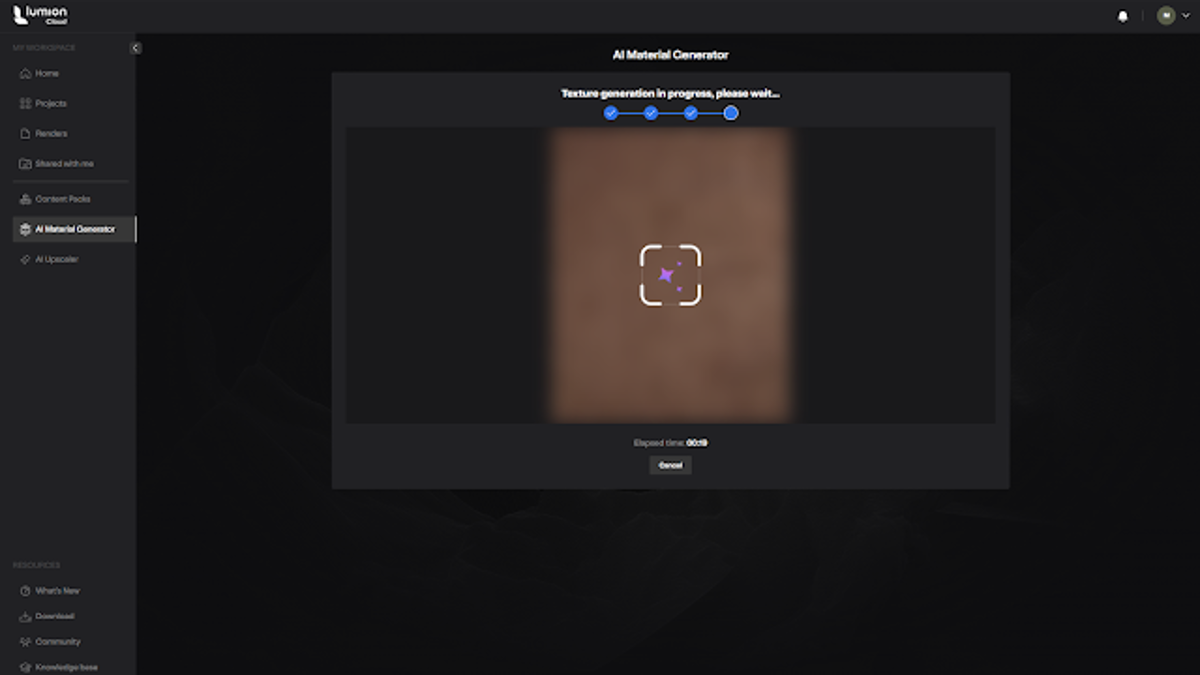
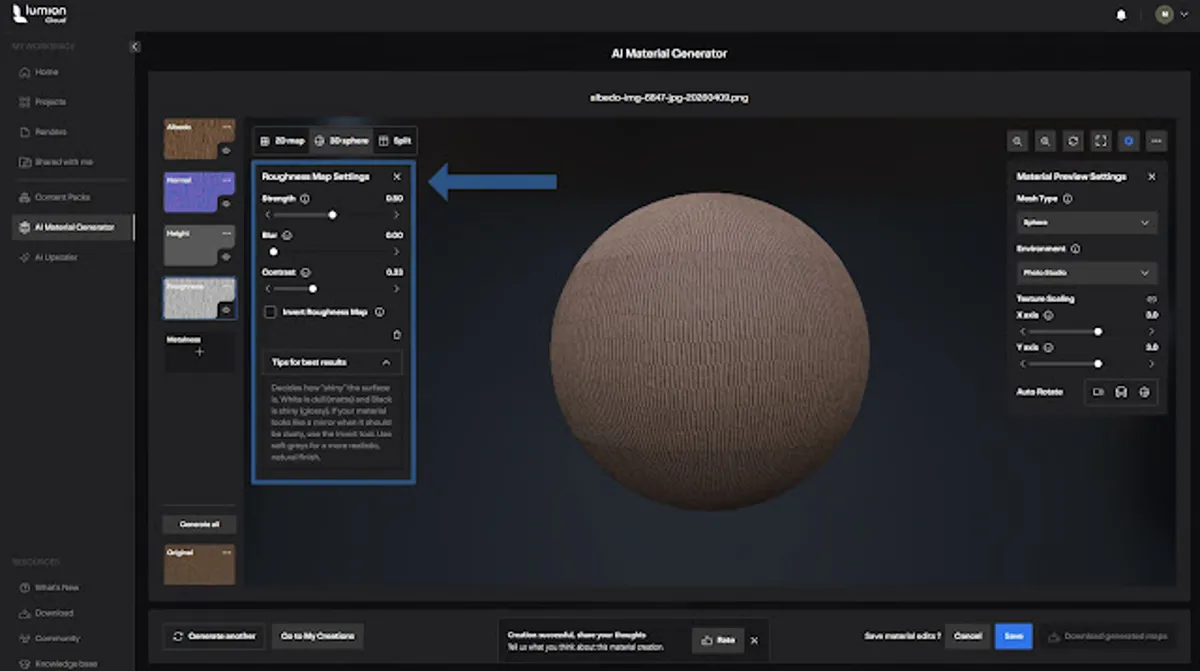
Ergebnis prüfen und anpassen:
Die generierten Karten werden im Vorschaufenster angezeigt. Jeder Parameter lässt sich individuell nachregeln, etwa der Roughness-Wert für matte oder glänzende Oberflächen oder die Intensität der Normal Map für eine stärkere oder flachere Strukturwirkung.
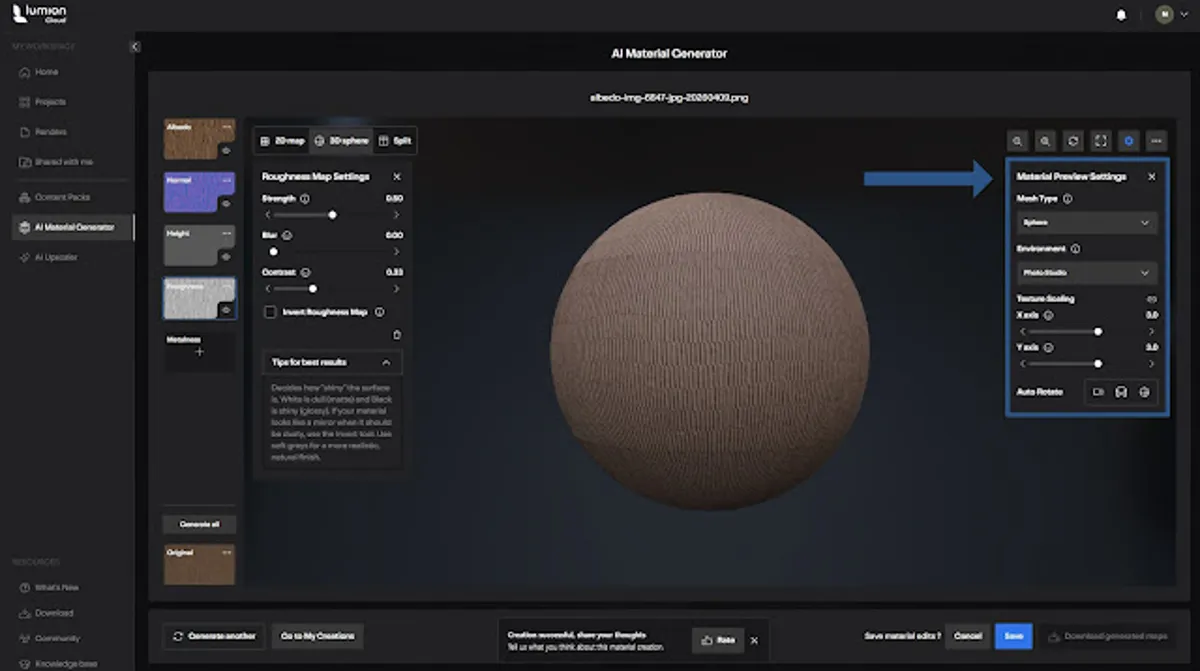
Kachelung und Skalierung festlegen:
Passen Sie die Kachelung so an, dass das Material im Verhältnis zur Architektur stimmig wirkt. Die Skalierung lässt sich direkt am Objekt kontrollieren, sodass Anpassungen unmittelbar im Kontext der Szene beurteilt werden können.
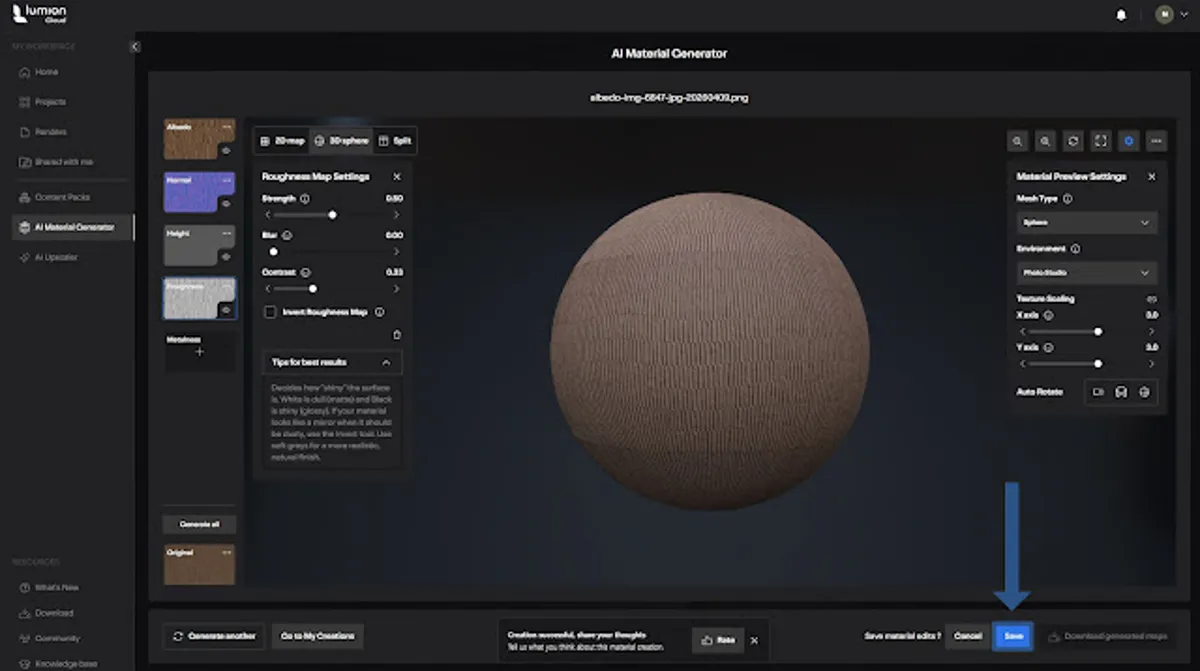
Material speichern und einsetzen:
Speichern Sie das fertige Material in Ihrer persönlichen Lumion-Bibliothek. Von dort steht es projektübergreifend zur Verfügung und kann als Ausgangspunkt für weitere Variationen genutzt oder mit anderen Projektbeteiligten geteilt werden.
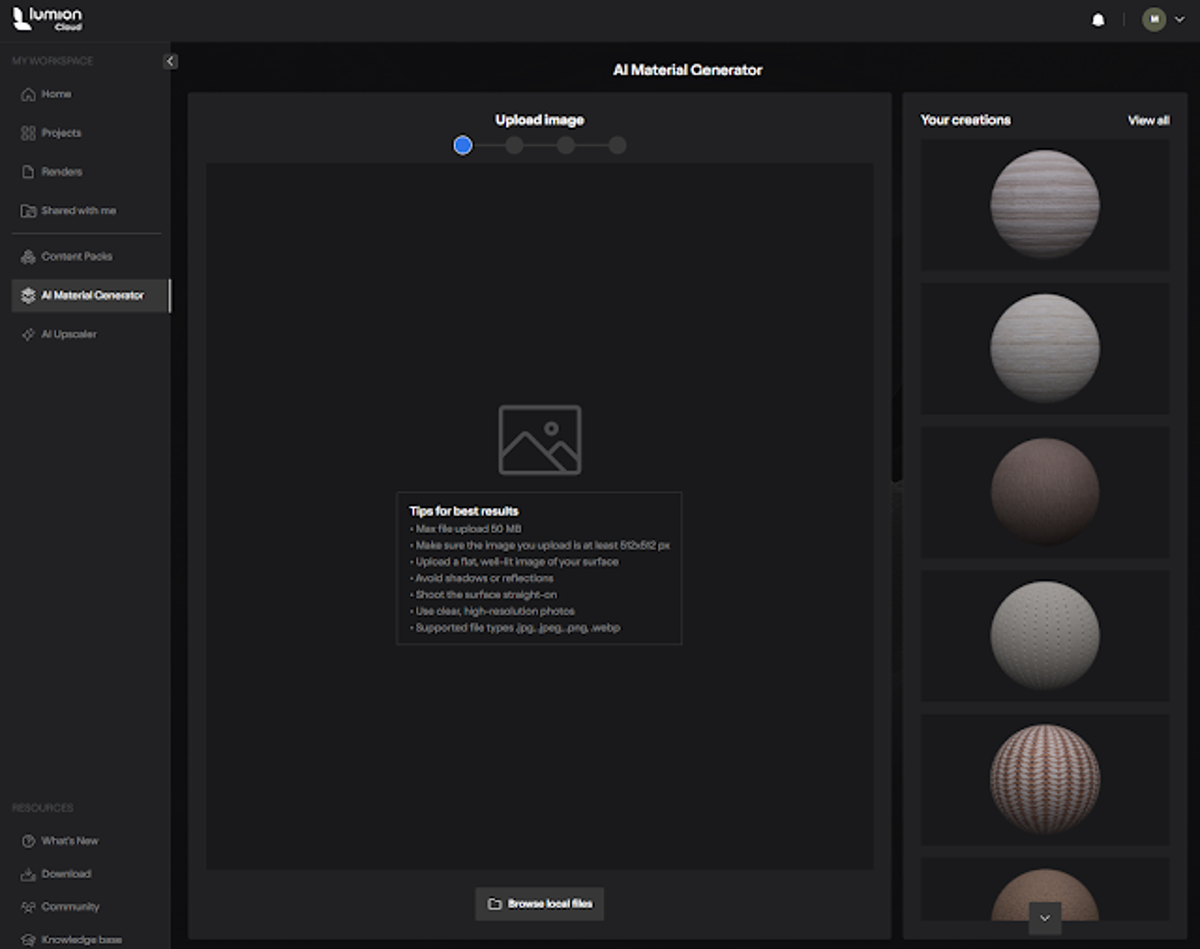
Lumion verfügt bereits über eine umfangreiche Bibliothek mit einer großen Auswahl an Materialien, die sich direkt in der Anwendung bearbeiten und anpassen lassen. Der PBR-Generator ergänzt dieses Angebot sinnvoll für Fälle, in denen sehr individuelle oder projektspezifische Materialien benötigt werden, die in der Standardbibliothek nicht vorhanden sind.