Lumion KI-Tools entdecken

Sparen Sie Zeit bei der Visualisierung und behalten Sie gleichzeitig die Kontrolle über das Design. In allen Plänen enthalten.

KI-Tools für die Architekturvisualisierung

Lumion nutzt KI, um ausgewählte Arbeitsschritte in der Visualisierung zu verkürzen. Erstellen Sie PBR-Materialien anhand von Referenzbildern, optimieren Sie bestehende Renderings, entdecken Sie neue Präsentationsmöglichkeiten oder erhöhen Sie die Auflösung, ohne von vorn beginnen zu müssen. Sie geben die Richtung vor und entscheiden, welche Ergebnisse weiterverwendet werden.

Kostenlos starten

Wo KI in den Workflow passt

Fünf Möglichkeiten, wie KI die tägliche Visualisierungsarbeit verkürzen kann.

#1

Sie benötigen ein Material, das in keiner Bibliothek verfügbar ist

Das gewünschte Material finden Sie meist direkt vor Ort statt in einer Asset-Bibliothek: lokales Ziegelmauerwerk, ein Referenzfoto des Kunden oder die Betonoberfläche des benachbarten Gebäudes.

Ein vollständiges PBR-Material von Grund auf zu erstellen, kostet Zeit. Mit dem KI-Materialgenerator können Sie mit nur einem Referenzbild starten und die benötigten Maps für Lumion Pro generieren.
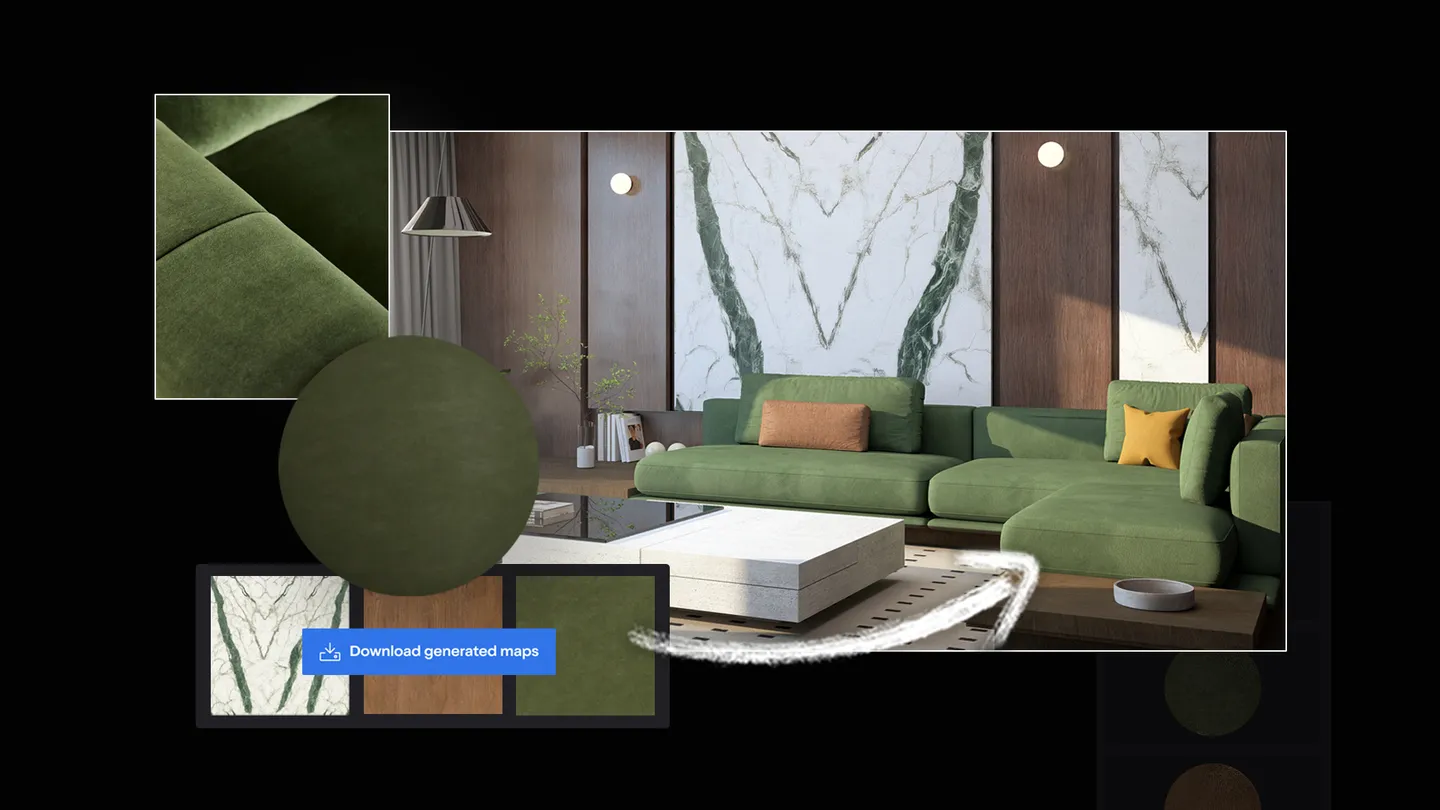
Laden Sie ein klares Bild der Oberfläche hoch, wählen Sie den gewünschten Bildausschnitt und anschließend einen Materialtyp wie Ziegel, Beton, Stoff, Holz oder Stein.

Erstellen Sie neben dem ursprünglichen Albedo-Ergebnis auch Normal-, Height-, Roughness- und Metalness-Maps. Vergleichen und optimieren Sie die Ergebnisse und sehen Sie sich das Material bei unterschiedlichen Lichtverhältnissen in der Vorschau an.

Speichern Sie das Material in Ihrer Materialsammlung oder laden Sie den vollständigen Maps-Satz herunter, um ihn in Lumion Pro zu verwenden.

Erzeugte KI-generierte Maps zum Herunterladen

#2

Sie benötigen schnell eine ausgereifte Visualisierung

Manchmal ist das Design fertig, aber das Bild braucht noch den letzten Feinschliff: mehr Materialdetails, eine intensivere Atmosphäre, üppigere Bepflanzung oder eine andere Tageszeit.

Der KI-Enhancer arbeitet mit einem bestehenden Bild in Lumion Cloud. So können Sie diese Änderungen ausprobieren, ohne für jede Variante zur Szene zurückkehren zu müssen.

Erkunden Sie unterschiedliche Lichtstimmungen und Atmosphären – vom Morgen bis in die Nacht –, während Ihr Design unverändert bleibt.

Optimieren Sie Personen und ihre visuellen Details, ohne ihre Position in der Szene zu verändern.

Verleihen Sie Bäumen, Pflanzen und Landschaftsgestaltungen mehr Definition oder einen neuen Charakter.

Verfeinern Sie Objekte, Oberflächen und Materialien mit mehr Textur, Detailtreue und Realismus.

#3

Sie benötigen Kontrolle darüber, was die KI verändert

Eine Verbesserung verliert ihren Nutzen, wenn sich dabei ein wichtiges architektonisches Detail verändert. Eine verschobene Dachlinie, eine veränderte Öffnung oder ein anderes Möbelstück kann die Aussage der Visualisierung beeinflussen.

Im Guided Mode des KI-Enhancers können Sie mit Element Preservation festlegen, welche Bildbereiche das Modell beibehalten soll – darunter Gebäude, Personen, Vegetation, Wasser, Autos und Möbel. Die Verbesserung wird anschließend unter Berücksichtigung dieser Auswahl vorgenommen.

Mit der Funktion Element Preservation geben Sie der KI klarere Grenzen vor. Dennoch können die generierten Ergebnisse variieren. Vergleichen Sie das optimierte Bild mit dem Original, bevor Sie entscheiden, welches Ergebnis Sie verwenden möchten.

#4

Sie brauchen Raum zum Experimentieren

In den verschiedenen Phasen eines Projekts können unterschiedliche Ansätze gefragt sein, um dasselbe Design zu vermitteln. Im Expert Mode des KI-Enhancers können Sie mithilfe individueller Prompts Materialien, Beleuchtung, Atmosphäre, Landschaftsgestaltung, Farben und den visuellen Gesamtstil erkunden. Außerdem können Sie beschreiben, welche Bildbereiche unverändert bleiben sollen. Prompts können bis zu 6.000 Zeichen umfassen – so haben Sie ausreichend Spielraum für präzise Vorgaben, wenn die gewünschte Richtung dies erfordert.

Verfeinern Sie Beleuchtung, Materialien, Bepflanzung und Szenendetails für eine fotorealistischere Darstellung, wobei die ursprüngliche Architektur als Referenz erhalten bleibt.

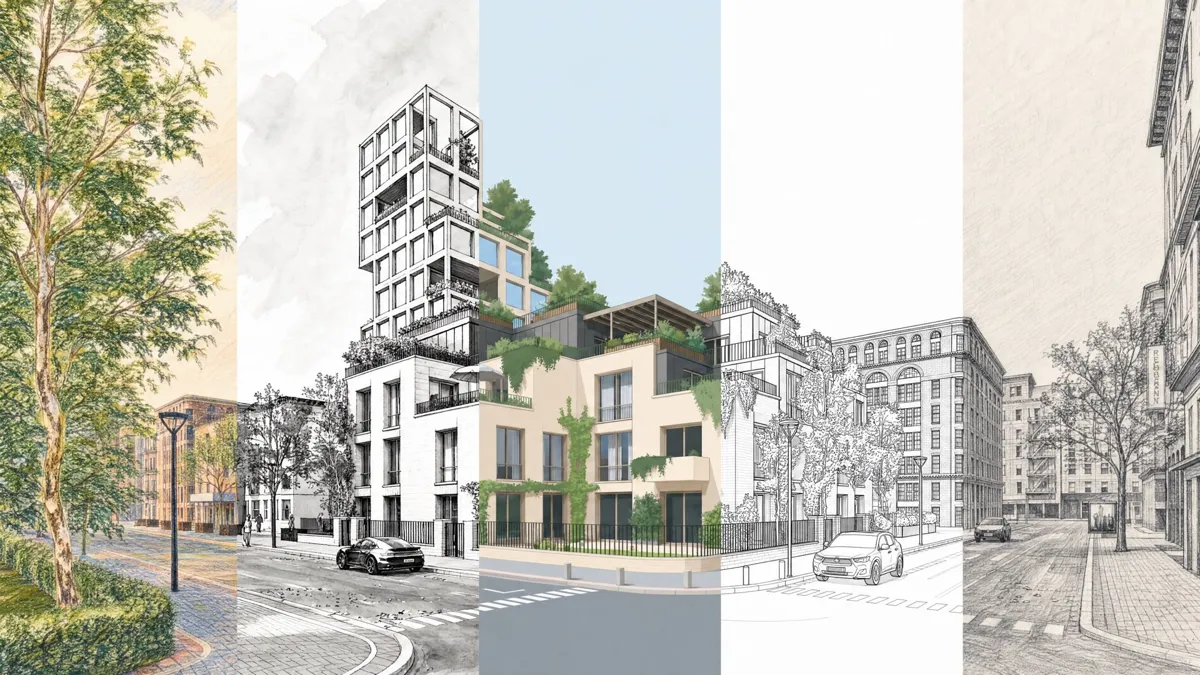
Verändern Sie Farben, Texturen und Atmosphäre hin zu einer illustrativeren oder redaktionelleren Darstellung – ideal für Konzeptpräsentationen oder Wettbewerbsboards.

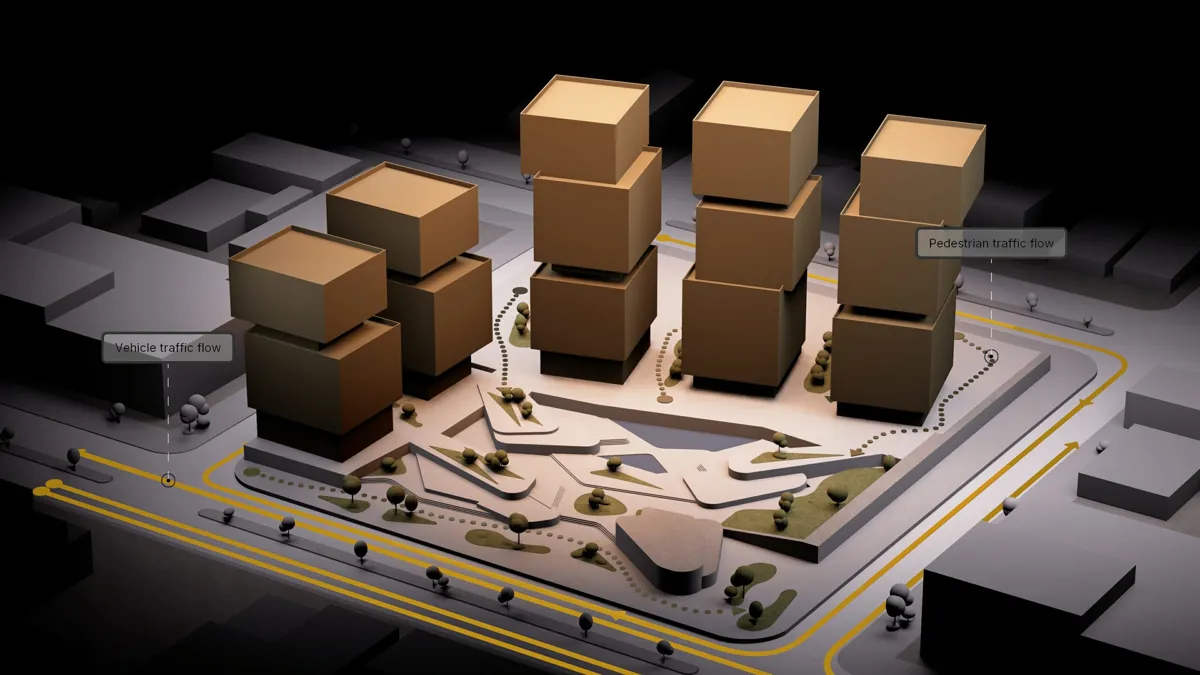
Probieren Sie eine Interpretation im Stil eines Architekturmodells aus, die Baukörper und räumliche Beziehungen stärker hervorhebt. Oder entdecken Sie andere modellhafte Bildsprachen, wenn die Idee wichtiger ist als eine fotorealistische Darstellung.

#5

Sie benötigen schnell ein größeres Bild

Das Bild, das sich für die Abstimmung eignet, ist nicht immer groß genug für ein Präsentationsboard, den Druck oder eine großflächige Anzeige.

Der KI-Upscaler erhöht die Auflösung eines bereits vorhandenen Bildes und liefert Ihnen so ein größeres Ausgabeformat, ohne dass ein weiteres Rendering in hoher Auflösung erforderlich ist.

Nutzen Sie ihn, wenn ein ausgewähltes Bild für einen größeren Einsatz benötigt wird oder ein älteres Rendering nie in der Größe erstellt wurde, die Sie heute benötigen.

Wo KI einen echten Mehrwert bietet

KI übernimmt Produktionsaufgaben. Architektinnen und Architekten konzentrieren sich auf die Gestaltung.

Eine überzeugende Visualisierung basiert auf Erfahrung und Urteilsvermögen: Was soll gezeigt werden? Was verdient besondere Aufmerksamkeit? Und welche Aspekte müssen dem Entwurf exakt entsprechen? Diese Entscheidungen bleiben Ihnen überlassen.

KI ist besonders dort hilfreich, wo sich Arbeitsschritte wiederholen: eine Referenz in ein nutzbares Material umwandeln, eine andere Tageszeit ausprobieren, Bilddetails verfeinern, eine alternative visuelle Darstellung erkunden oder ein größeres Bild für eine Präsentation vorbereiten.

Lumion setzt KI gezielt ein, um diese Produktionsschritte zu verkürzen – auf Grundlage der Materialien und Visualisierungen, die Sie bereits erstellt haben.

Verbringen Sie weniger Zeit mit der Produktion. Nutzen Sie Ihre Zeit für Gestaltung und überzeugende Kommunikation.
Testen Sie den neuen KI-Enhancer noch heute

Kostenlos in allen Lumion-Plänen enthalten.
FAQs

Lumion nutzt KI, um gezielt bestimmte Bereiche des Workflows für Architekturvisualisierung und -produktion zu unterstützen. Der KI-Materialgenerator erstellt PBR-Material-Maps auf Grundlage eines Referenzbildes. Der KI-Enhancer verfeinert eine bestehende Architekturvisualisierung und ermöglicht es, alternative Darstellungen zu erkunden. Der KI-Upscaler erhöht die Bildauflösung, ohne dass ein weiteres Rendering erforderlich ist.

Mit Element Preservation im Guided Mode des KI-Enhancers können Sie festlegen, welche Bildbereiche unverändert bleiben sollen. Bewahren lassen sich beispielsweise Gebäude, Personen, Vegetation, Wasser, Autos und Möbel.

Da generative KI unerwartete Detailänderungen dennoch nicht vollständig ausschließen kann, sollten Sie jedes Ergebnis vor der Verwendung mit dem Original vergleichen.

  1. Der KI-Materialgenerator erstellt anhand eines Referenzbildes vollständige PBR-Material-Maps, die Sie auf Projekte in Lumion Pro anwenden können.
  2. Der KI-Enhancer verfeinert bestehende Architekturvisualisierungen und ermöglicht es Ihnen, Änderungen an Beleuchtung, Materialien, Atmosphäre, Szenendetails und visuellem Stil zu erkunden.
  3. Der KI-Upscaler erhöht die Auflösung eines vorhandenen Bildes je nach Ausgangsgröße um das 2-, 4- oder 8-Fache.

Nein. Mit den geführten Einstellungen können Sie gängige Anwendungsfälle ganz ohne eigene Prompts umsetzen. Wenn Sie präzisere Vorgaben machen möchten, stehen Ihnen individuelle Anweisungen zur Verfügung.

Nein. Mit den Einstellungen für die Tageszeit im Guided Mode des KI-Enhancers können Sie aus einem bereits vorhandenen Bild Varianten für Morgen, Mittag, Nachmittag, Dämmerung und Nacht erstellen.

  • Sie können Ihre KI-optimierten Bilder in Ihrem Lumion-Cloud-Arbeitsbereich als Version oder Variante neben dem Original speichern oder herunterladen.
  • Generierte PBR-Materialien können Sie unter Ihre Kreationen in Lumion Cloud speichern oder lokal herunterladen.

Der KI-Enhancer wurde speziell für die Architekturvisualisierung entwickelt und baut auf einem bereits erstellten Architektur-Rendering auf.

Wenn Sie in Lumion Cloud arbeiten, können relevante Ergebnisse außerdem mit dem umfassenderen Projekt-Workflow verknüpft bleiben – einschließlich Versionen, Varianten, Kommentaren und Freigaben. Bei einem separaten, vielseitig einsetzbaren Bildgenerator müssen diese Arbeitsschritte in der Regel über verschiedene Anwendungen hinweg verwaltet werden.

Projekte und Renderings in Lumion Cloud sind standardmäßig privat. Der Zugriff ist auf die von Ihnen eingeladenen Personen beschränkt, bis Sie sich dafür entscheiden, die Inhalte umfassender zu teilen.

Neuigkeiten, Tipps und Anleitungen