
Axogram von Lumion
Diagramme
direkt beim Entwerfen
Eine neue Möglichkeit, zu zeigen, wie und warum Ihre Architektur funktioniert. Erstellen Sie Architekturdiagramme, die mit Ihrem CAD- oder BIM-Modell verknüpft bleiben.
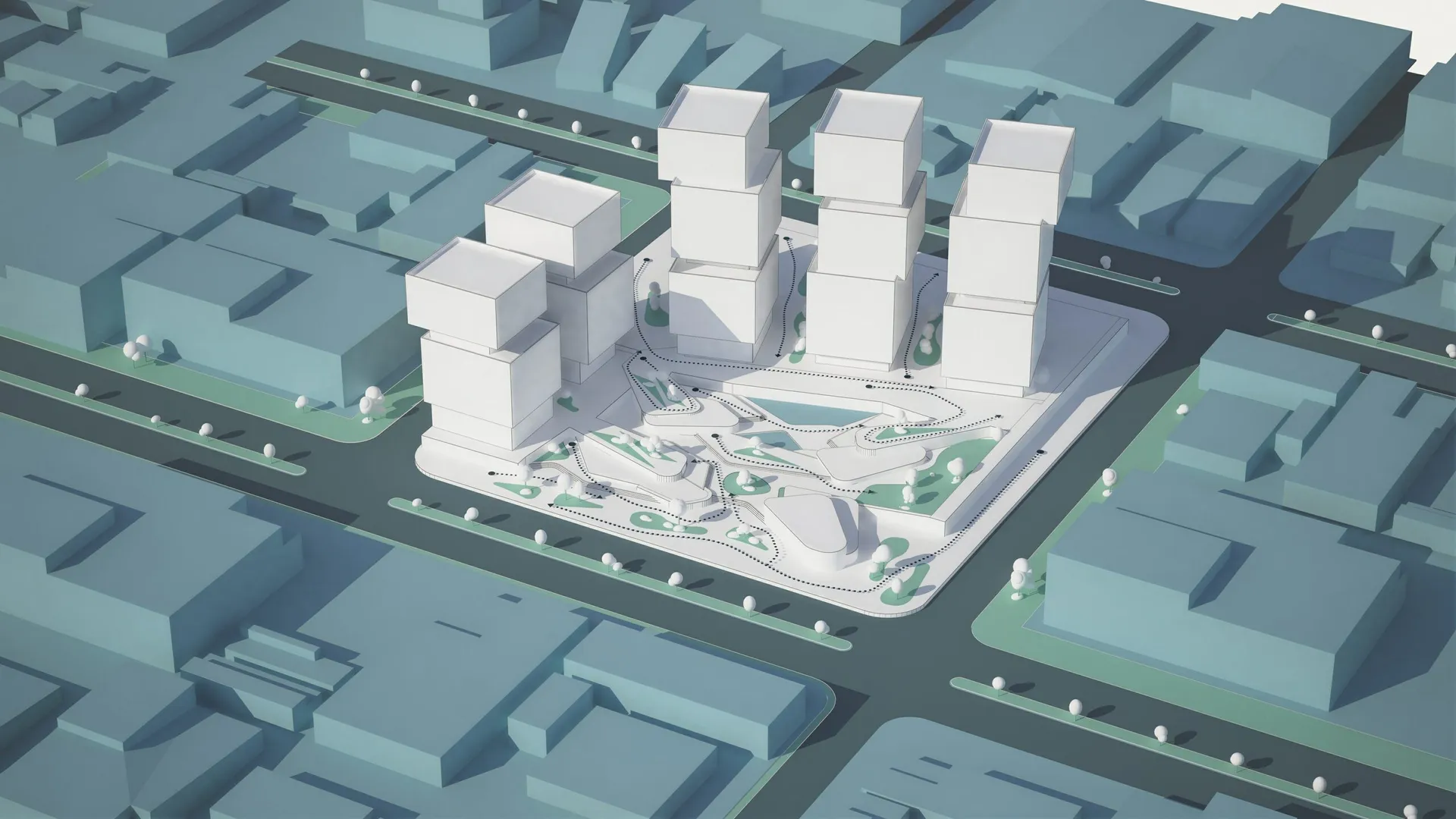
Halten Sie Ihre Ideen in Bewegung
Architekturdiagramme zu erstellen bedeutete oft, das 3D-Modell hinter sich zu lassen: eine feste Ansicht zu exportieren, eine Grafiksoftware zu öffnen und das Diagramm bei jeder Projektänderung neu zu erstellen.
Axogram integriert die Diagrammerstellung in Ihren laufenden CAD- oder BIM-Workflow, sodass Ihre Visualisierungen mit der Weiterentwicklung Ihres Modells verbunden bleiben. Erstellen Sie Diagramme in Echtzeit, erkunden Sie unterschiedliche Perspektiven und produzieren Sie hochwertige Diagrammansichten – mit weniger Zeitaufwand für Export und Neuerstellung. So können Sie Ideen auf neue Weise erkunden und die Überlegungen hinter Ihrem Entwurf sichtbar machen.
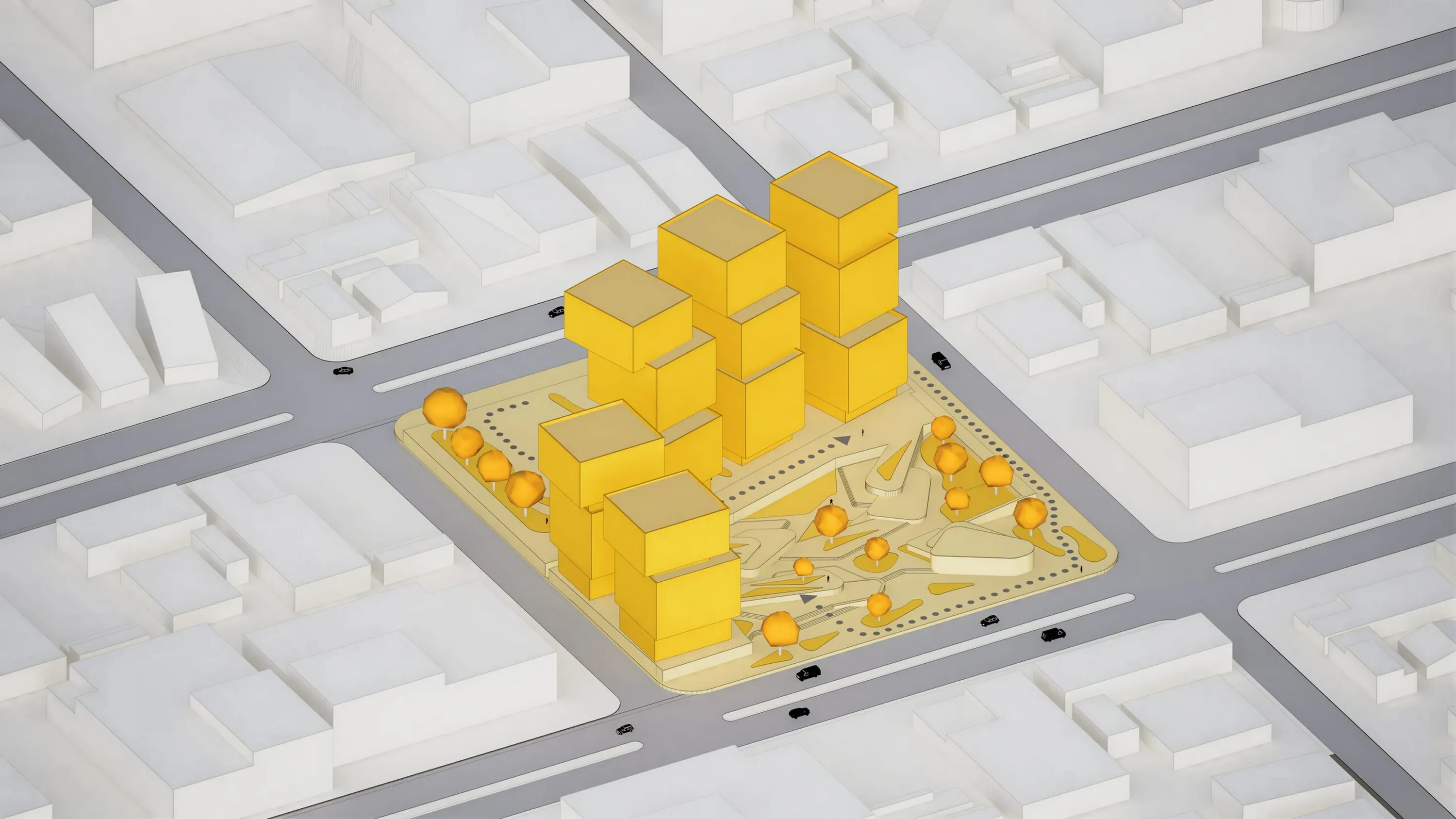
Was möchten Sie erklären?
Vom einfachen Diagramm Ihrer zentralen Idee bis zur detaillierten Darstellung der Funktionsweise Ihres Projekts: Machen Sie Ihre Entwurfsideen leicht verständlich.
Axogram nutzen
Axogram kann kostenlos mit bis zu fünf gespeicherten Diagrammansichten genutzt werden.
- KI-Tools inklusive
- Zusammenarbeit in Lumion Cloud inklusive

Named-user
Axogram Free
Für einzelne Nutzer mit gelegentlichem Bedarf
Kostenlos
Jetzt kostenlos starten


Erstellen Sie Diagramme aus Ihrem 3D-Modell, mit bis zu fünf gespeicherten Diagrammansichten und HD-Renderings.
Named-user
Axogram
Für Architekturteams
Laufzeiten von 1 bis 3 Jahren
Pläne entdecken
Erstelle unbegrenzt viele Diagramme in bis zu 4K, die mit deinem 3D-Modell verknüpft bleiben.
Gestalten Sie Ihre Diagramme
Verändern Sie die Szene mit acht Architekturstilen: Blueprint, Clay, Dual Tone, Ink, Polar, Realistic, Soft Vibe und Wood.
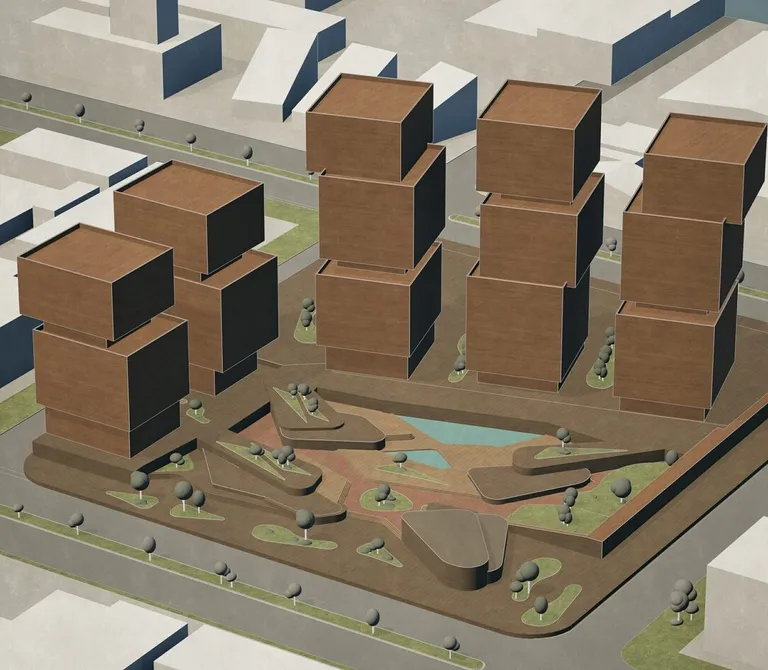
Soft Vibe
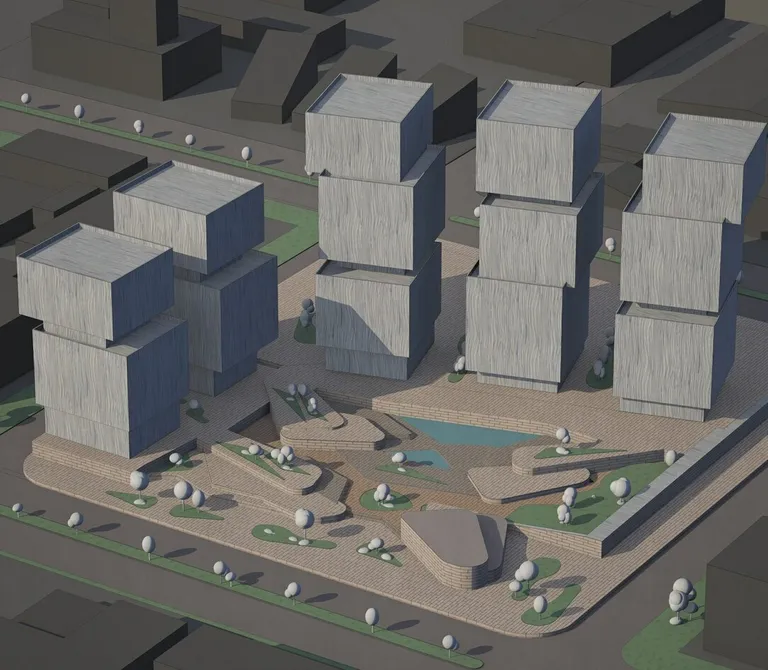
Ink
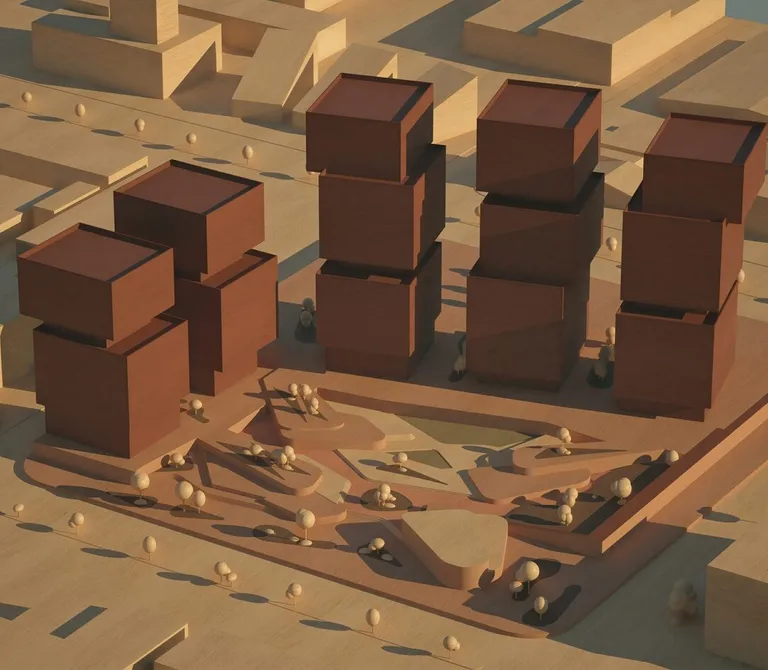
Wood
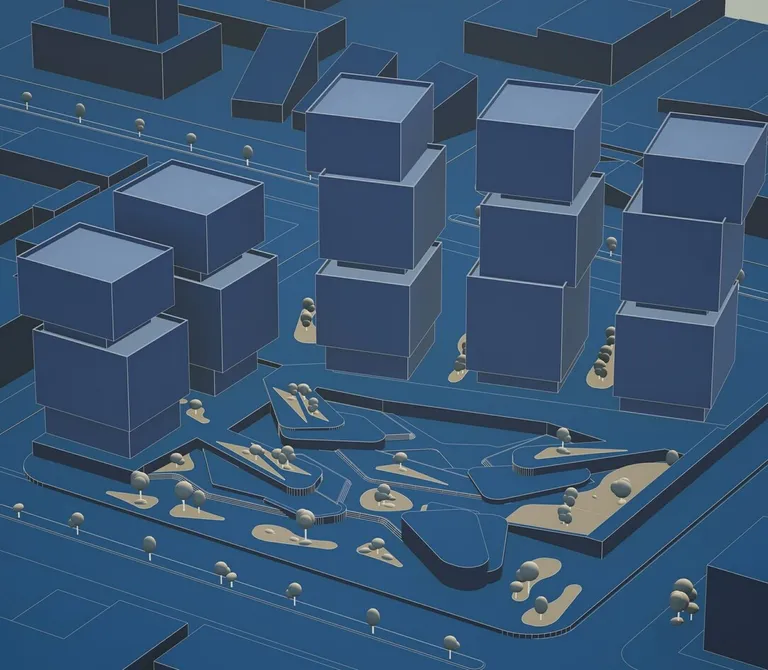
Blueprint
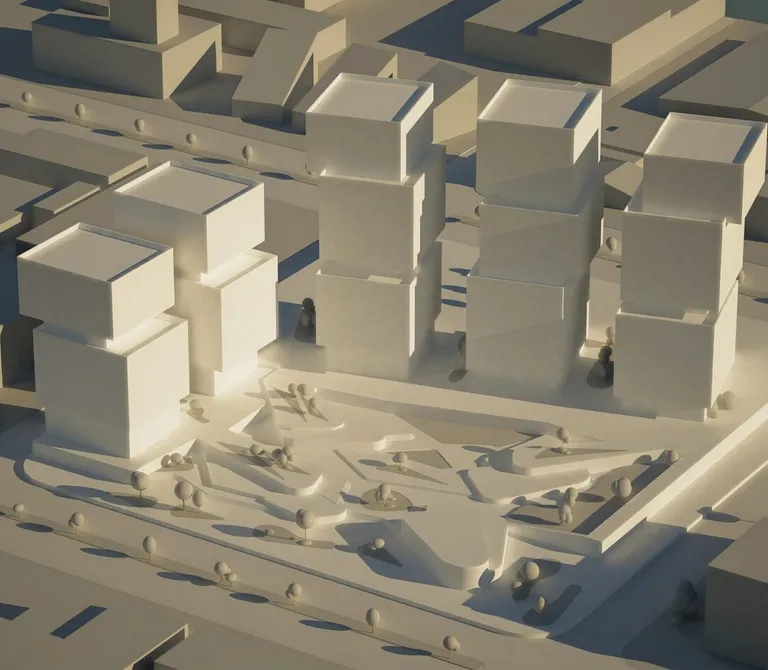
Clay
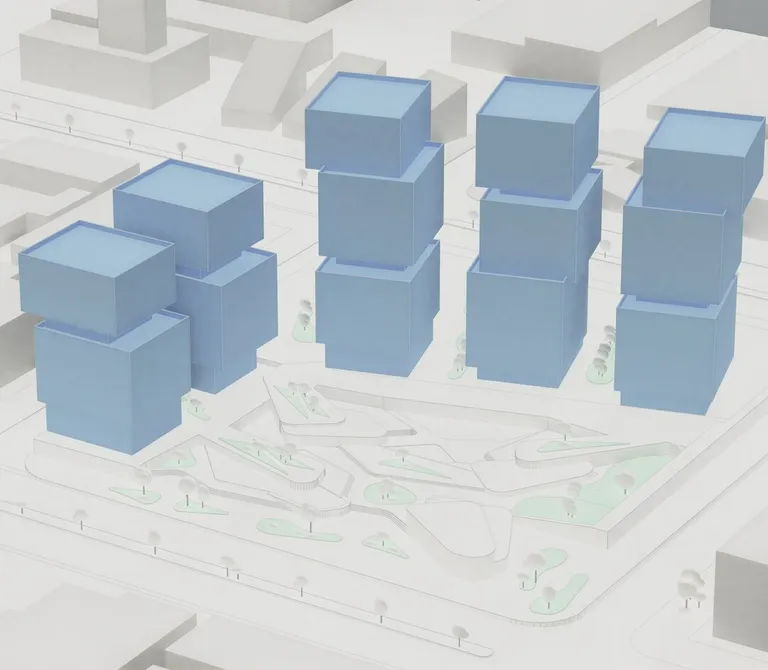
Polar
Setzen Sie gezielt Akzente
Nutzen Sie den Style Mixer, um verschiedene Stile auf Materialgruppen anzuwenden. So heben Sie zentrale Elemente hervor und vereinfachen gleichzeitig das Umfeld. Ihre ursprüngliche Geometrie und Ihre Materialien bleiben dabei unverändert.
Sorgen Sie für einen klaren Kontext
Bewegungen in 3D darstellen
Nutzen Sie Action Shapes, um Pfeile und Pfade zu zeichnen, die um Ecken führen oder Ebenen miteinander verbinden. Verwenden Sie Pfeile, Pfade, Flusslinien und Zonen, um Erschließung, Zugang, Bauphasen, Transformationen und räumliche Beziehungen zu vermitteln. Wenn Sie die Perspektive ändern, bleiben Ihre Formen Teil der Szene.
Bedeutung verankern
Fügen Sie Beschriftungen, Markierungen, Symbole und verankerte Anmerkungen direkt rund um das Modell hinzu. Die Ankerpunkte bleiben in 3D positioniert, während die Beschriftungen auch bei Kamerabewegungen gut lesbar bleiben. Passen Sie Typografie, Farben und grafische Elemente an, um eine visuelle Sprache zu schaffen, die zum Projekt passt.
Zeigen Sie, wie Räume miteinander verbunden sind
Definieren Sie Zonen, heben Sie Bereiche nach ihrer Funktion hervor oder zeigen Sie, wie öffentliche und private Räume zusammenhängen. Ihre Zonen bleiben Teil der Szene und können aus einer anderen Perspektive weiter erkundet werden.
Lassen Sie Licht die Form verdeutlichen
Passen Sie Sonnenlicht, Schatten, Hintergründe, Belichtung und Atmosphäre in Echtzeit an. Betonen Sie die Form, verbessern Sie die Verständlichkeit und schaffen Sie für jedes Diagramm den passenden visuellen Fokus.
Geben Sie dem Austausch einen klaren Ausgangspunkt
Erstellen Sie hochwertige Diagramme für Präsentationen und Dokumentationen – einschließlich 4K-Bildern und transparenten PNGs – und veröffentlichen Sie sie direkt in Lumion Cloud.
Führen Sie Ihre Diagramme mit den übrigen Projektvisualisierungen zusammen. Verfeinern, optimieren und skalieren Sie Bilder mithilfe der KI-Tools von Lumion Cloud für Bildbearbeitung und Postproduktion.
Teilen Sie Ihre Entwürfe anschließend mit Kunden, Kollegen und Projektbeteiligten. Sammeln Sie Feedback direkt im Kontext, vergleichen Sie Versionen und bringen Sie den Austausch Schritt für Schritt zur Freigabe.
Die KI- und Kollaborationstools von Lumion Cloud sind in jedem Axogram-Tarif enthalten.
Was Axogram für Sie verändert
- Mehr als nur das Erscheinungsbild erklären
Vermitteln Sie Entwurfsideen, Bewegungen, Kontext, räumliche Beziehungen und die Überlegungen hinter wichtigen Entscheidungen.
- Direkt während des Entwerfens Diagramme erstellen
Erstellen und verfeinern Sie jedes Element direkt rund um Ihr Modell – mit unmittelbarem visuellem Feedback.
- Die Perspektive ändern, ohne Arbeit zu verlieren
Ihre Pfeile, Anmerkungen und grafischen Elemente bleiben mit dem Modell verbunden, während Sie unterschiedliche Perspektiven erkunden.
- Weniger Zeit für die Neuerstellung aufwenden
Reduzieren Sie den Aufwand für statische Exporte, voneinander getrennte Dateien, den Wechsel zwischen verschiedenen Tools und wiederholte Nachbearbeitung.
Starten Sie mit dem Modell, an dem Sie bereits arbeiten, und erstellen Sie kostenlos Diagramme mit Axogram.