

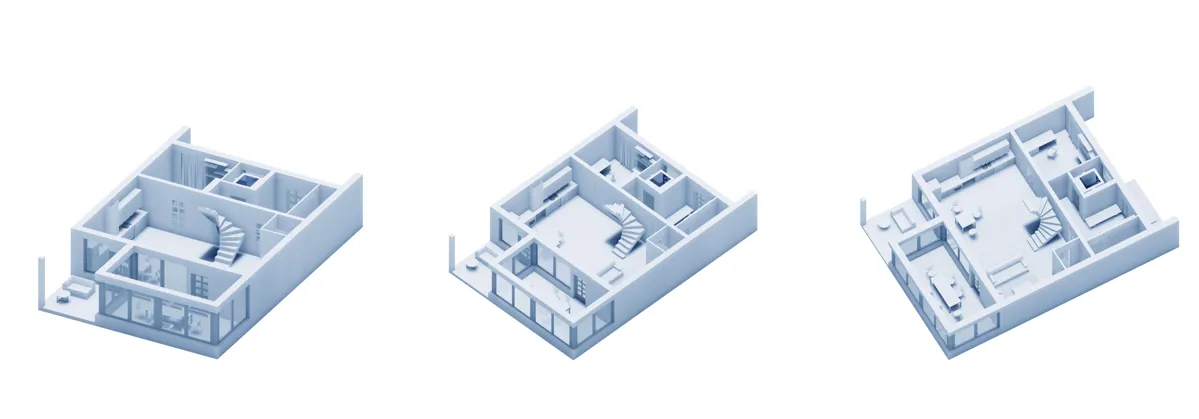
Lumion hat sich als eines der leistungsstärksten Echtzeit-Rendering-Tools in der Architekturvisualisierung etabliert und das aus gutem Grund. Mit wenigen Klicks entstehen atmosphärische Außenperspektiven, stimmungsvolle Innenraumrenderings und cineastische Animationen. Die intuitive Bedienung, die riesige Content Library und die beeindruckende Rendergeschwindigkeit machen Lumion zur ersten Wahl für Architekturbüros weltweit.
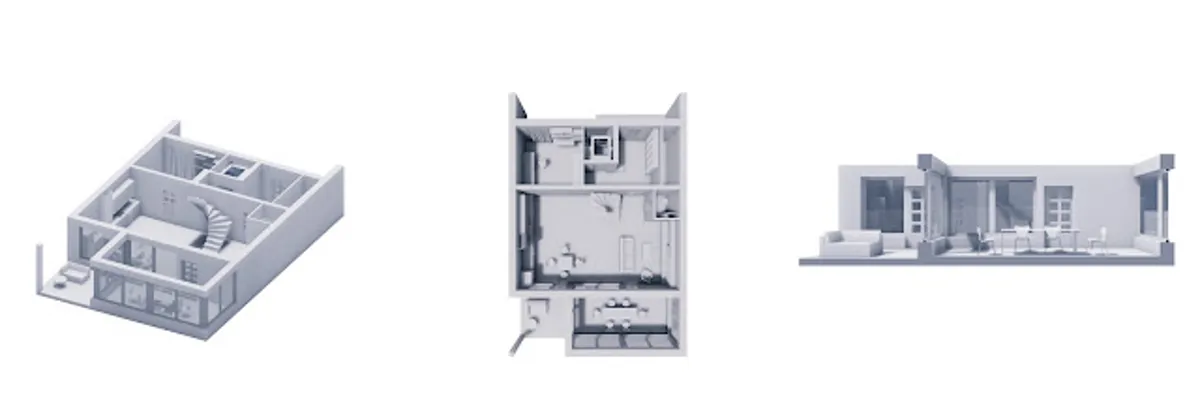
Was jedoch viele nicht wissen: Lumion ist weit mehr als ein reines Rendering-Tool. Mit den richtigen Einstellungen ist es ebenso möglich, präzise Axonometrien, lesbare Grundrisspläne und räumlich wirksame Schnittperspektiven zu erzeugen: Darstellungsformen, die in Wettbewerben, Präsentationen und der Kundenabstimmung unverzichtbar sind. In diesem Beitrag zeigen wir Ihnen, wie das funktioniert.
Darstellungsstile und Effekte in Lumion
Lumion ermöglicht durch den gezielten Einsatz von Effekten und Materialeinstellungen viele Arten der Darstellung.
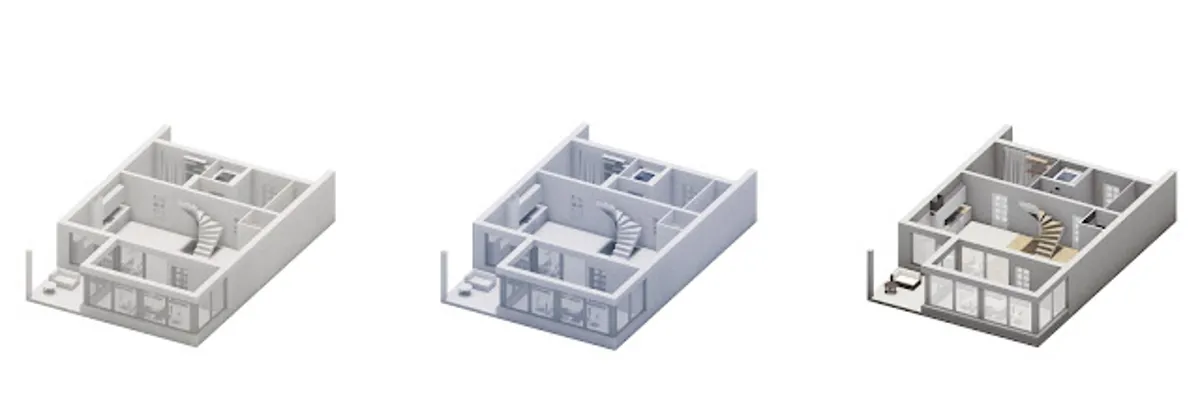

Die Farbschema-Anpassung geht einen Schritt weiter: Statt Weiß des Stryopor-Effekts wird zusätzlich eine monochrome Akzentfarbe auf alle Oberflächen angewendet. Dieser Effekt ist sehr hilfreich bei einer einheitlichen und konzeptionellen Art der Darstellung.

Die vollmaterialisierte Darstellung schließlich nutzt das gesamte Potenzial von Lumion: echte Texturen, Reflexionen, Licht und Schatten. Diese Variante vermittelt den stärksten Raumeindruck.
Tipp: Für eine besonders saubere Plandarstellung empfiehlt sich der Lumion-Effekt „Hintergrund entfernen". Dieser rendert den Himmel und die Umgebung transparent, sodass der Planinhalt freigestellt auf weißem oder farbigem Untergrund liegt.

Axonometrische Ansichten
Der Effekt Orthogonale Ansicht erstellt eine Ansicht des Modells, ohne perspektivische Fluchtpunkte: die Axonometrie beider alle Linien bleiben parallel bleiben.

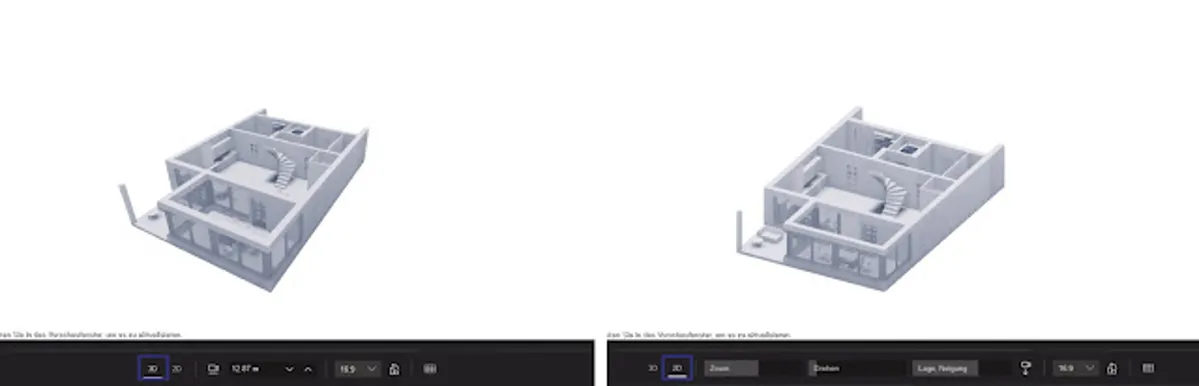
In Lumion erreichen Sie das ganz einfach über die Kameraeinstellungen: Wechseln Sie in den orthografischen Modus und wählen Sie einen Kamerawinkel ihrer Wahl. Typisch in Wettbewerben sind die Winkel von 30° bis 60°.
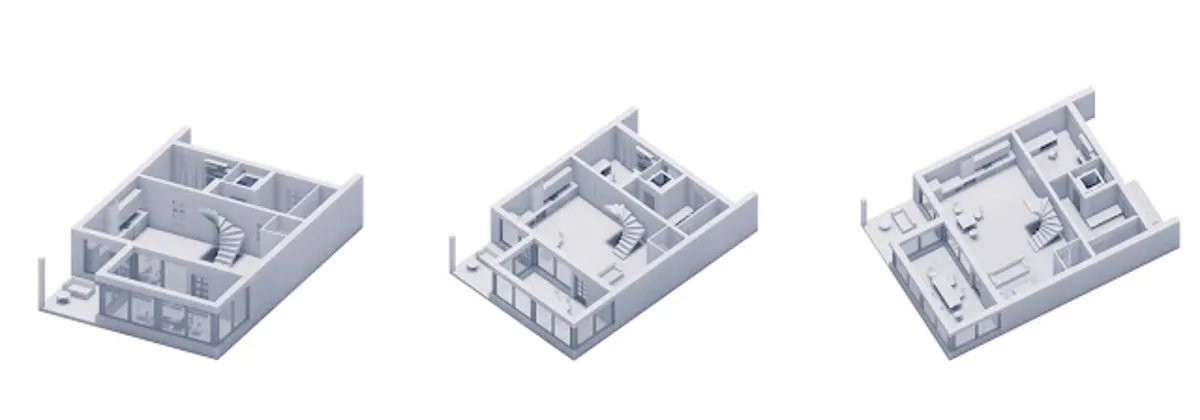
Der Trick liegt darin, das Modell selbst zu drehen, anstatt nur die Kamera zu bewegen. So behalten Sie die Kontrolle über die Tiefe und können Geschosse oder Raumbereiche gezielt hervorheben.

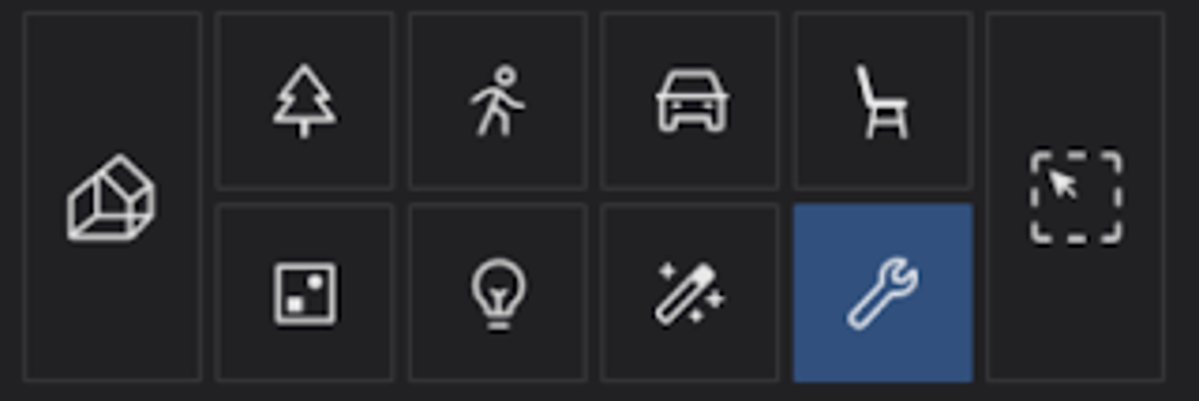
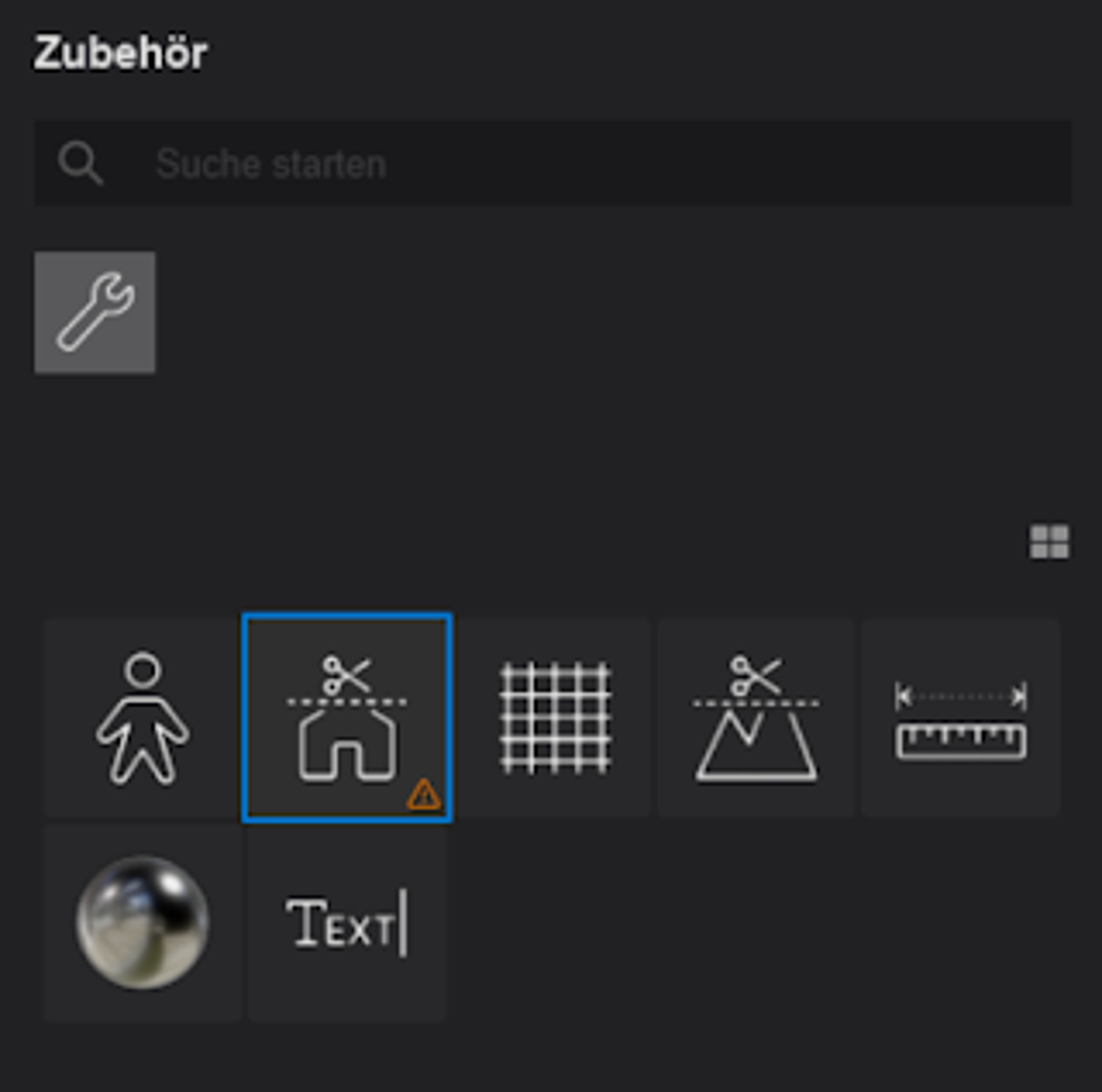
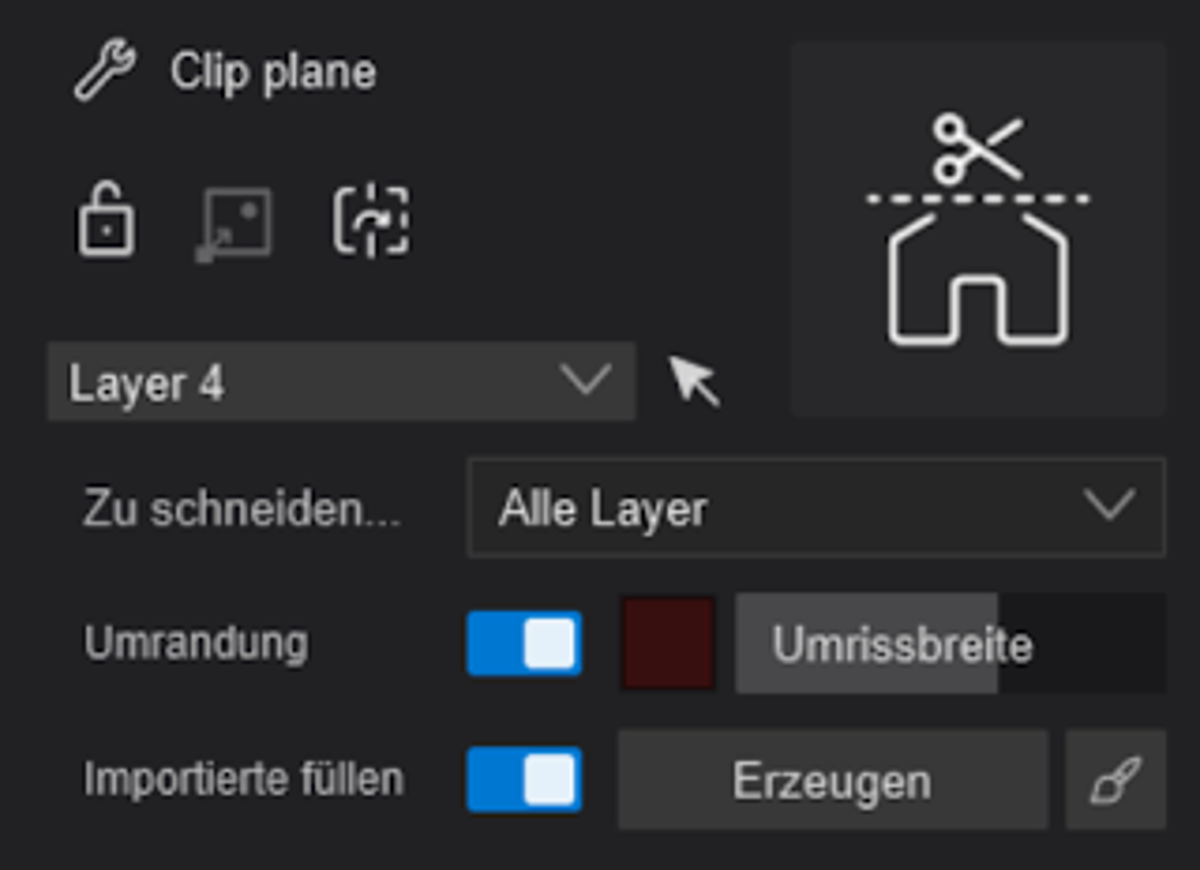
Tipp: Nutzen Sie den Schnitt-Effekt (Clip-Plane) in Lumion kombiniert mit der orthografischen Kamera, um explodierte Axonometrien zu simulieren: ideal für Wettbewerbspläne und Prozessdarstellungen.
Grundrissansichten direkt aus dem 3D-Modell
Für einen gerenderten Grundriss positionieren Sie die Kamera senkrecht von oben und schalten auf orthografisch um. Mit dem integrierten Schnitt-Werkzeug können Sie dann auf der gewünschten Höhe aufschneiden: typischerweise 1,00–1,20 m über Fertigfußboden.
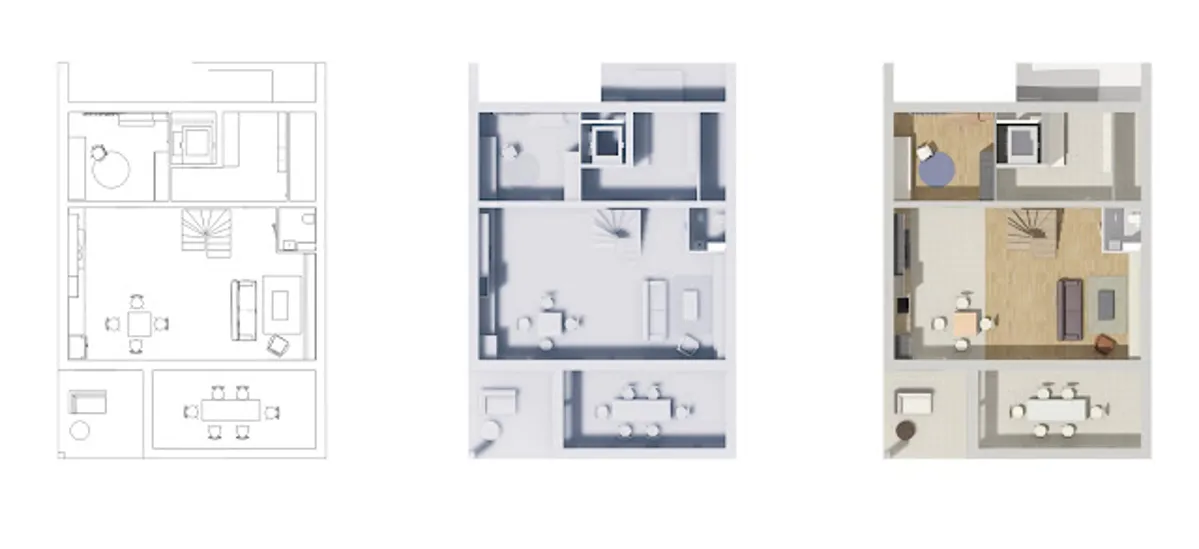
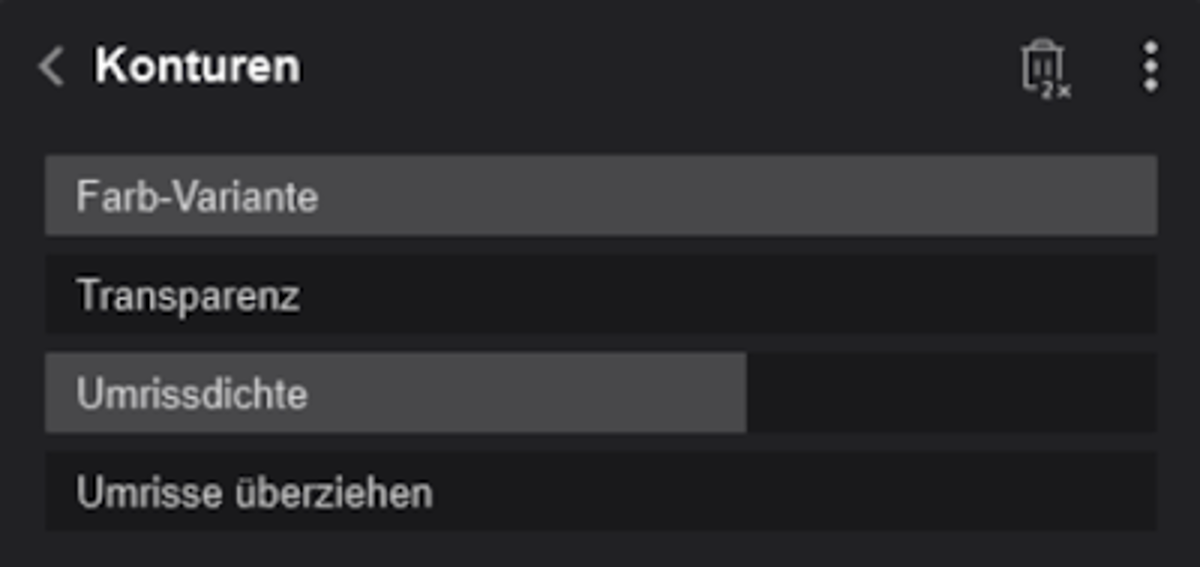
Auch beim Grundriss macht die Auswahl des Effektes einen Unterschied. Das Tool Konturen ermöglicht eine sehr reduzierte Darstellung, wohingegen die Materialechte Darstellung mehr Textur, Tiefe sowie Licht zeigt: perfekt als ergänzende Darstellung neben technischen Zeichnungen.

Für einen Perspektivischer Grundriss stellen Sie auf 3D Darstellung um. Der Raum bleibt lesbar wie ein Grundriss, erhält jedoch zusätzliche Tiefe.

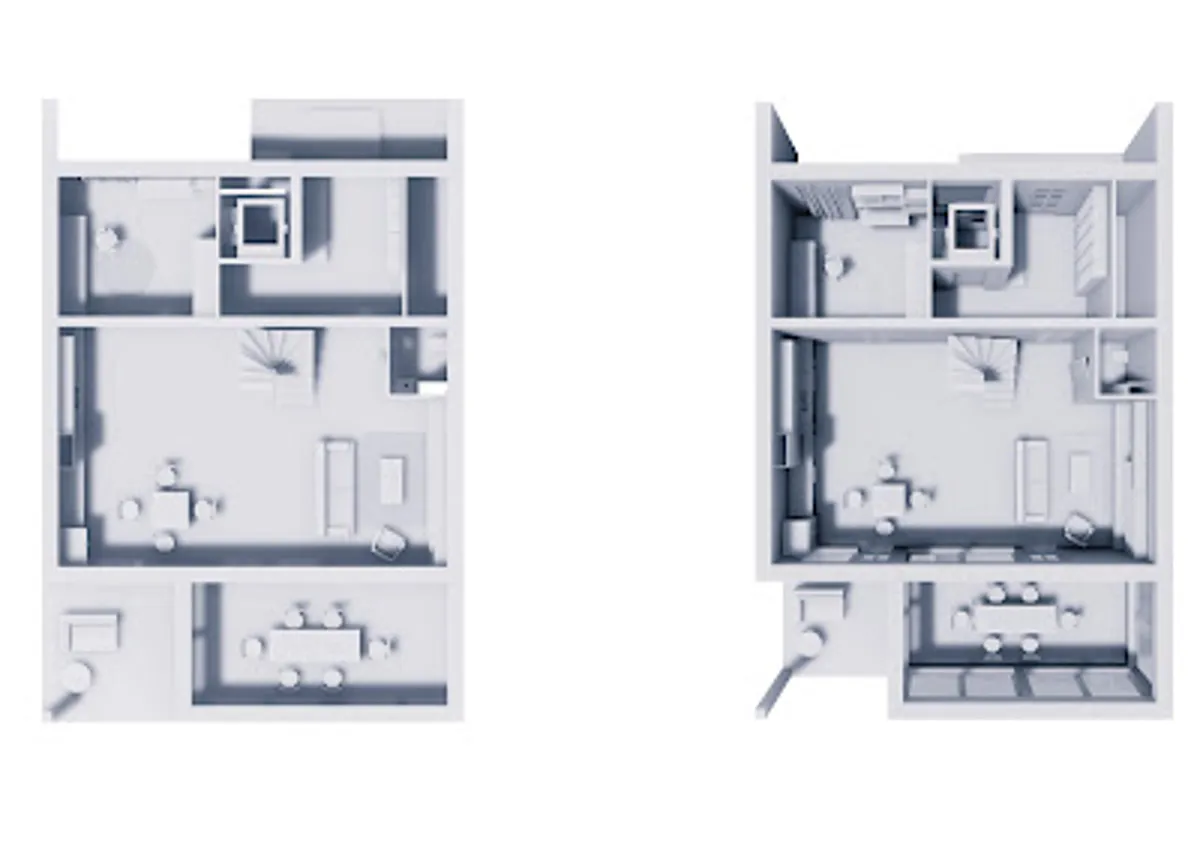
Tipp: Erhöhen Sie den Kontrast mit dem Farbkorrektur-Effekt leicht für scharfe Kanten.
Schnittperspektive
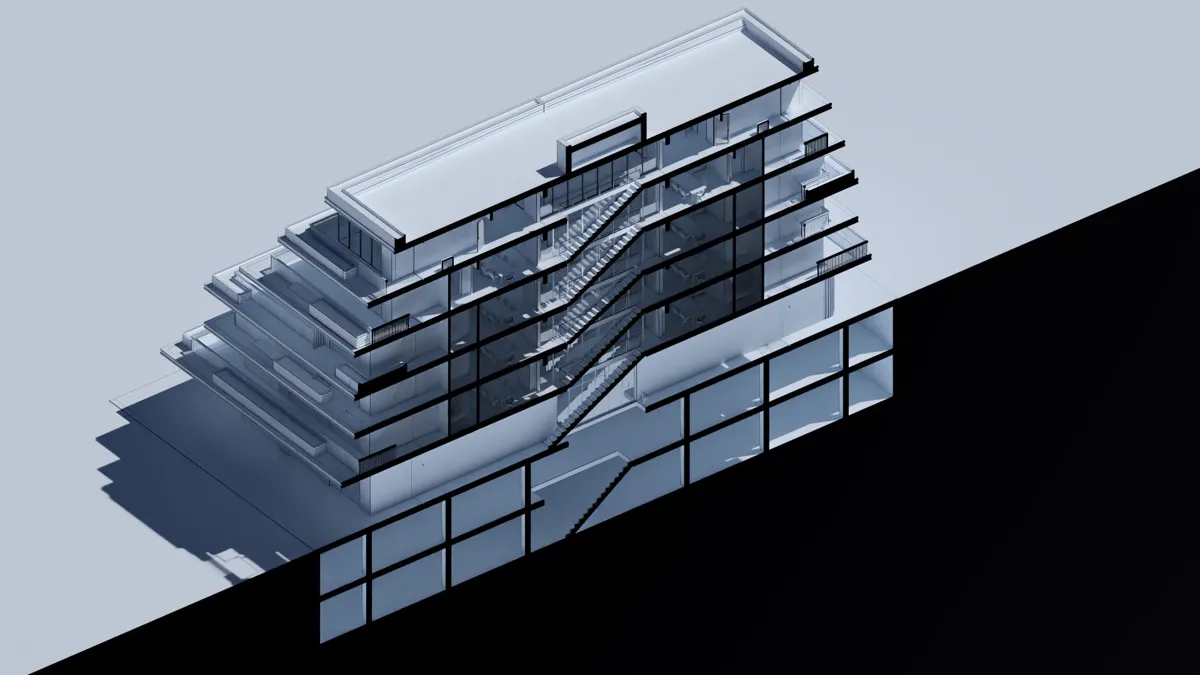
Die Schnittperspektive kombiniert den räumlichen Tiefeneindruck einer Perspektive mit dem informativen Charakter eines Schnitts. In Lumion setzen Sie dafür eine Schnittebene (sh. oben) mitten durch das Modell und fahren mit der normalen Kamera nah heran.
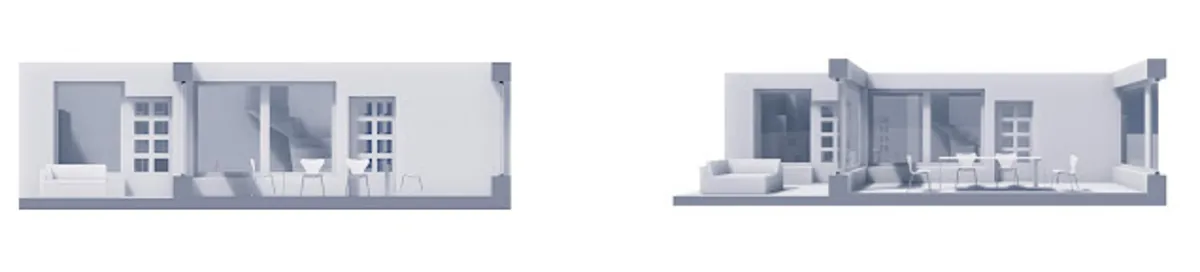
Für einen Perspektivischer Schnitt stellen Sie auch hier auf die 3D Darstellung um.

Diese Darstellungsart eignet sich hervorragend für Präsentationen, weil sie intuitiv verständlich ist: Man sieht auf einen Blick, wie sich Räume zueinander verhalten und wie das Licht fällt.
Ob sachliche Plandarstellung, Konzeptvisualisierung oder vollmaterialisiertes Atmosphärenrendering: Lumion bietet für jede Phase des Entwurfsprozesses die richtige Darstellungsform. Alles aus einer Software, ohne Umwege über mehrere Tools.