

1. Hinweis
Dieser Artikel gilt für Lumion 12 Pro und neuere Versionen.
Wichtige Ankündigung vom Hersteller:
Vor kurzem hat ESRI, unser OSM-Anbieter, angekündigt, dass sie ihren Dienst anpassen und die Unterstützung für bestimmte Pakete einstellen, die von einigen Lumion-Versionen genutzt werden. Das bedeutet, dass die OSM-Verfügbarkeit für Lumion 12 (und ältere Versionen) jederzeit von ESRI eingestellt werden könnte und OpenStreetMaps dann nicht mehr wie gewohnt funktionieren würde.
Lumion 23.0 und neuere Versionen sind davon nicht betroffen, da sie einen aktuelleren Dienst nutzen.
Wir entschuldigen uns für die Unannehmlichkeiten.
2. So geht's
Mit der OpenStreetMap...
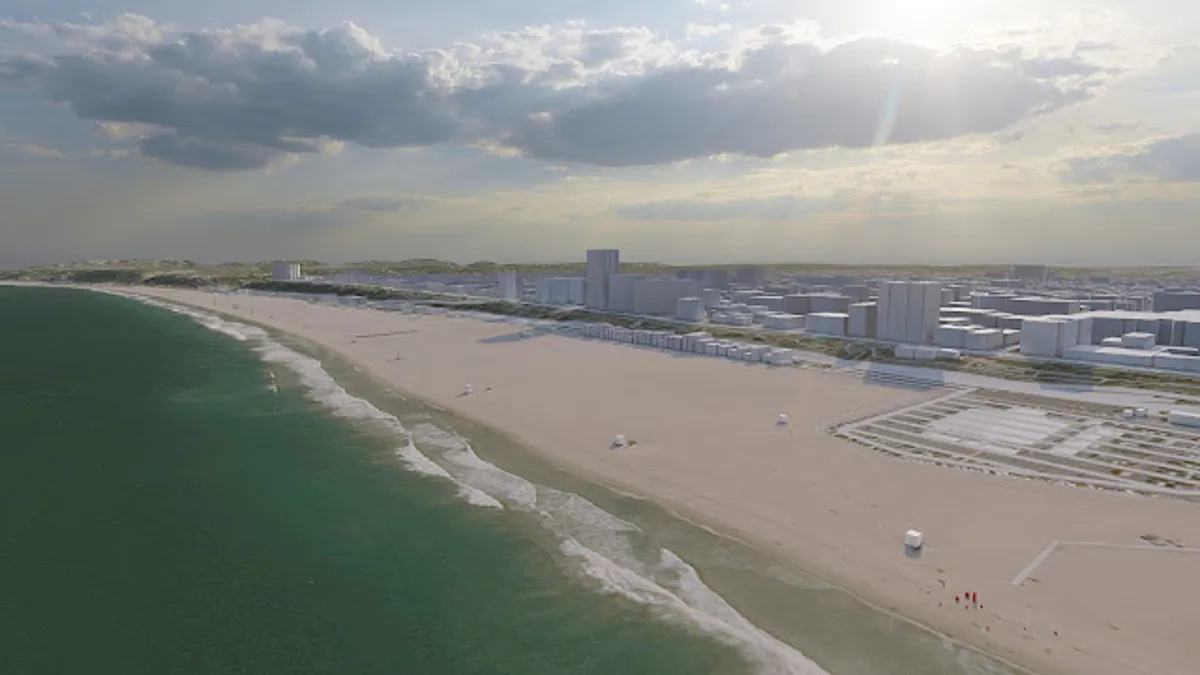
- können Gebäude, Straßen, Gewässer, Grünflächen und Verkehrsinfrastruktur als einfache 3D-Formen importiert werden.
- fügen Sie Ihrer Visualisierung schnell einen ganzen Vorort oder Stadtbereich hinzu.
- suchen Sie einfach nach dem Standort und laden Sie die Karte und die Satellitenbilder direkt in Lumion herunter.
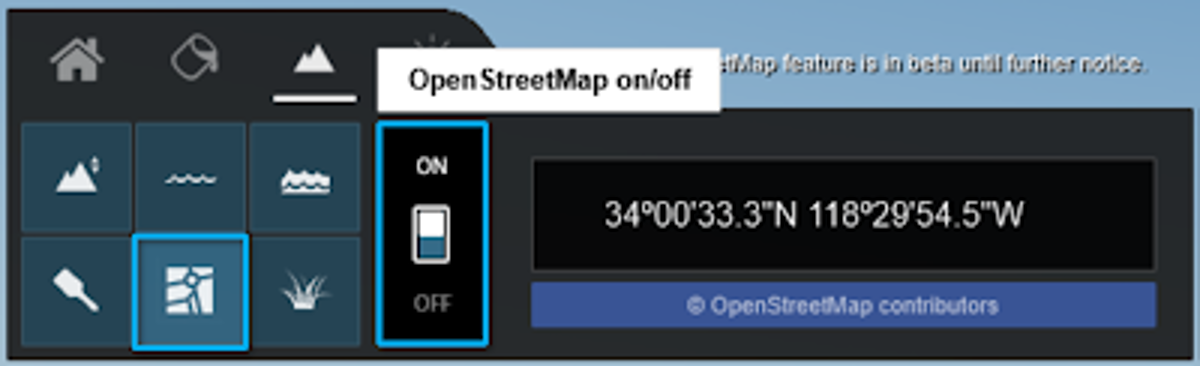
2.1: Klicken Sie auf die Schaltfläche OpenStreetMap auf der Registerkarte Landschaft und schalten Sie die Schaltfläche OpenStreetMap ein/aus:
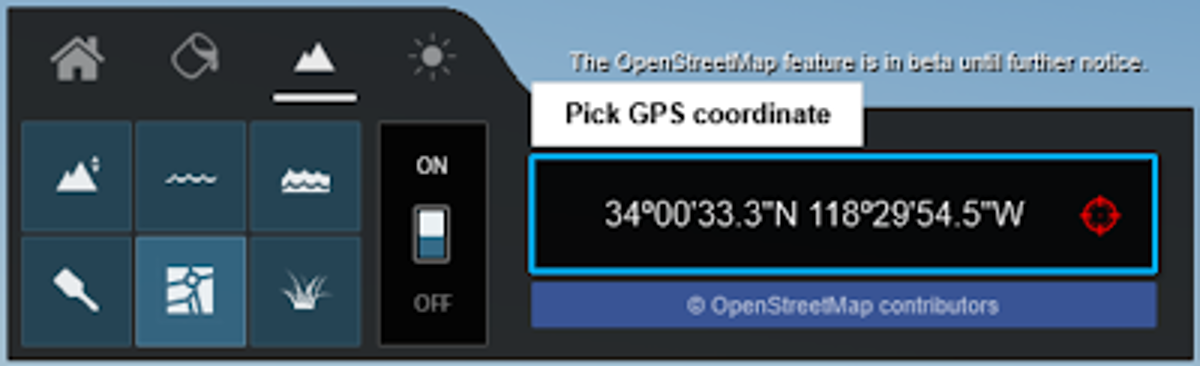
2.2: Klicken Sie auf die Schaltfläche GPS-Koordinate auswählen.
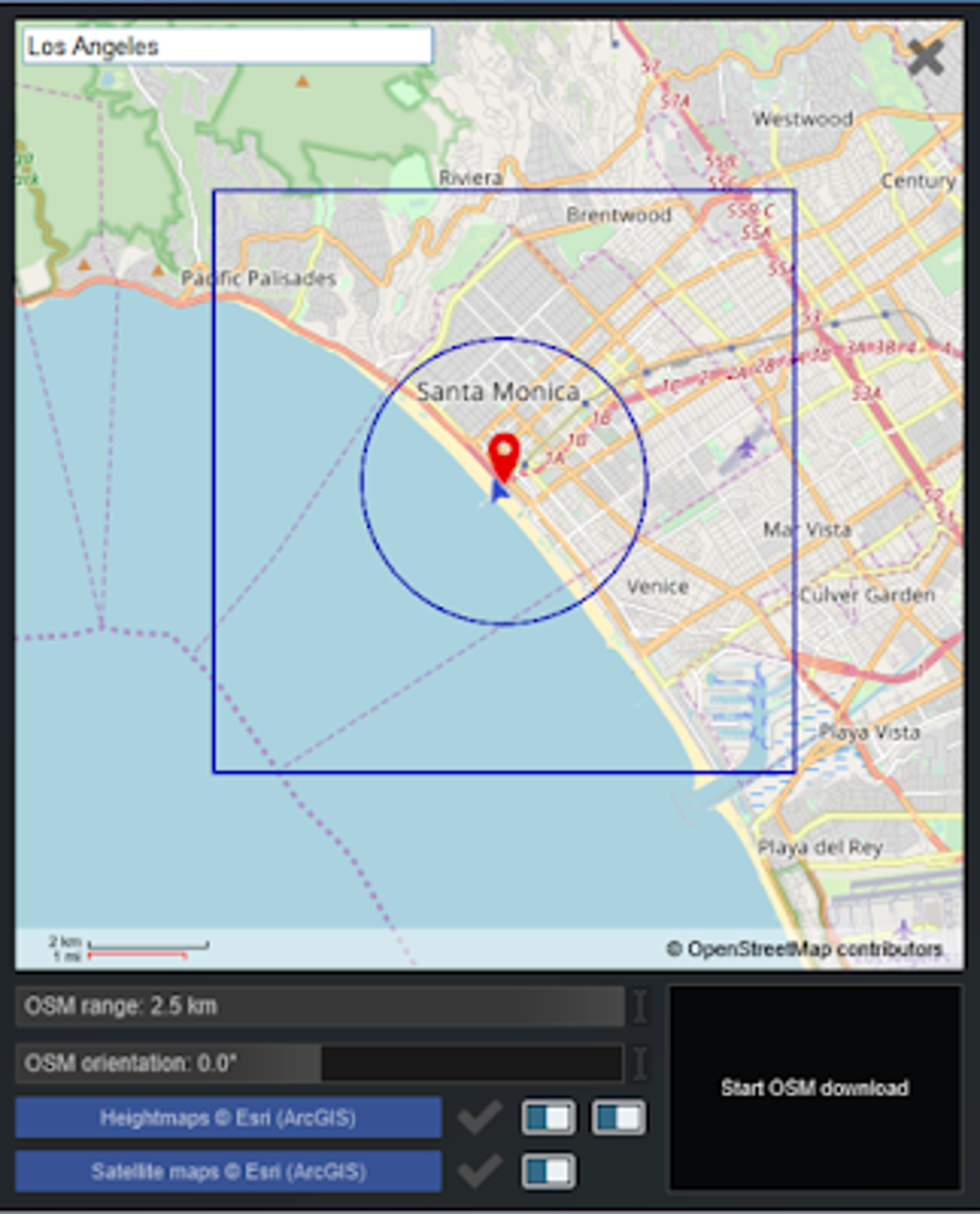
2.3: Klicken Sie auf das Suchfeld, um einen Ortsnamen einzugeben oder klicken Sie auf eine beliebige Stelle auf der Karte, um die GPS-Koordinatennadel zu platzieren oder zu verschieben.
- Halten Sie zum Schwenken die linke Maustaste gedrückt.
- Verwenden Sie das Scrollrad der Maus zum Vergrößern/Verkleinern.
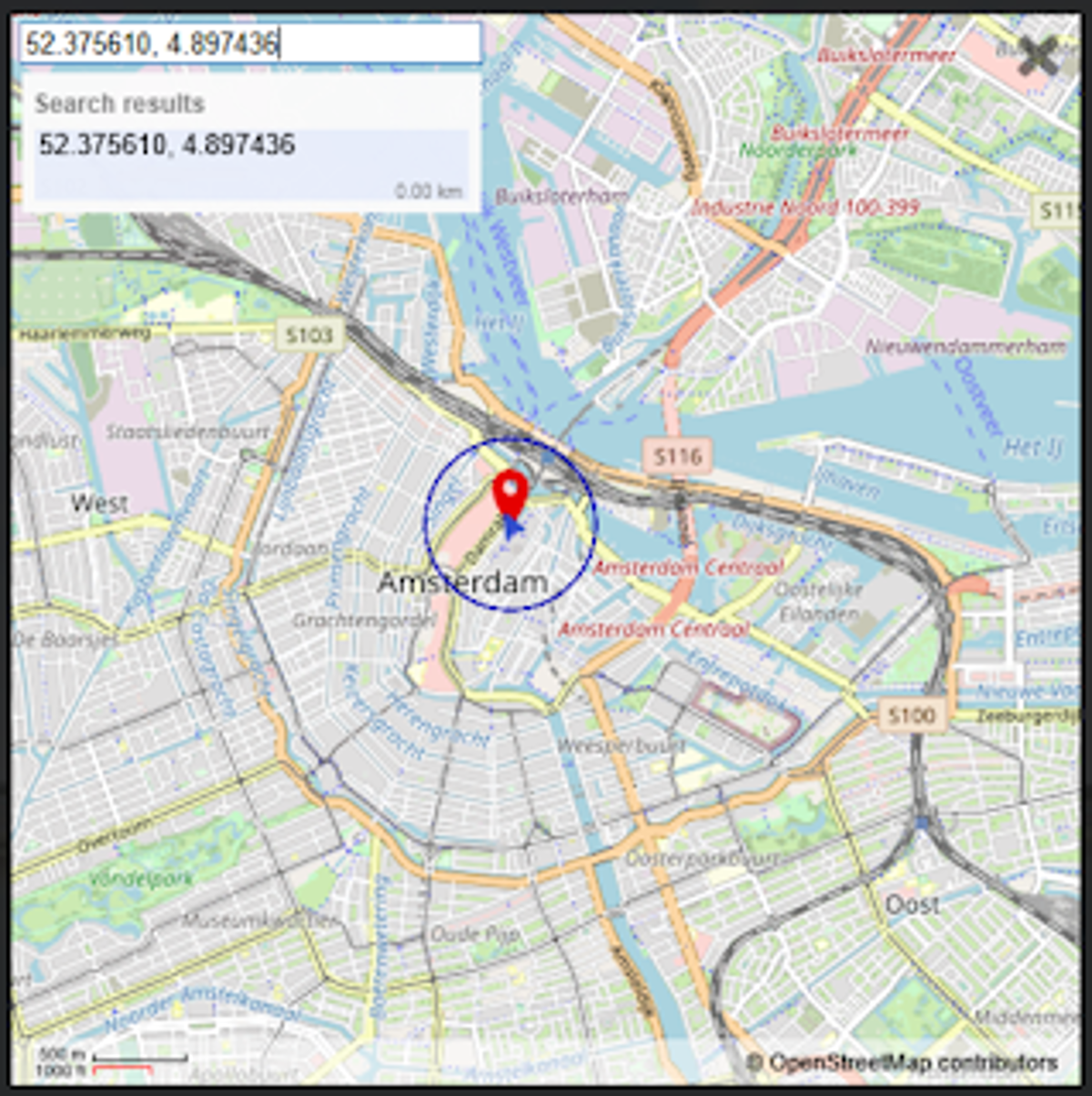
Sie können Koordinaten auch direkt in das Suchfeld kopieren und einfügen (nur Zahlen):
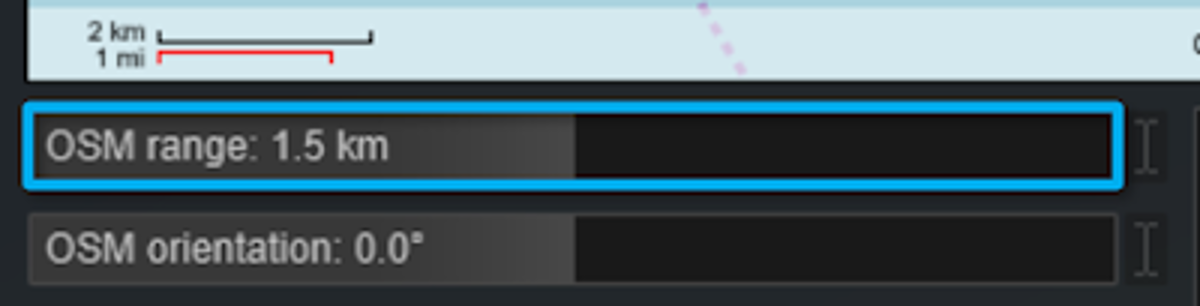
2.4: Ziehen Sie den Schieberegler "OSM -Bereich", um den Radius des herunterzuladenden OpenStreetMap- Bereichs anzupassen.
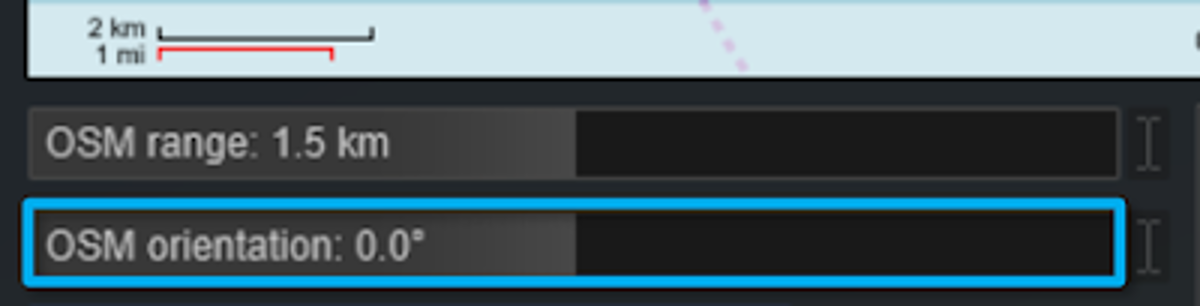
2.5: Ziehen Sie den Schieberegler OSM-Ausrichtung, um die Drehung des herunterzuladenden OpenStreetMap-Bereichs anzupassen.
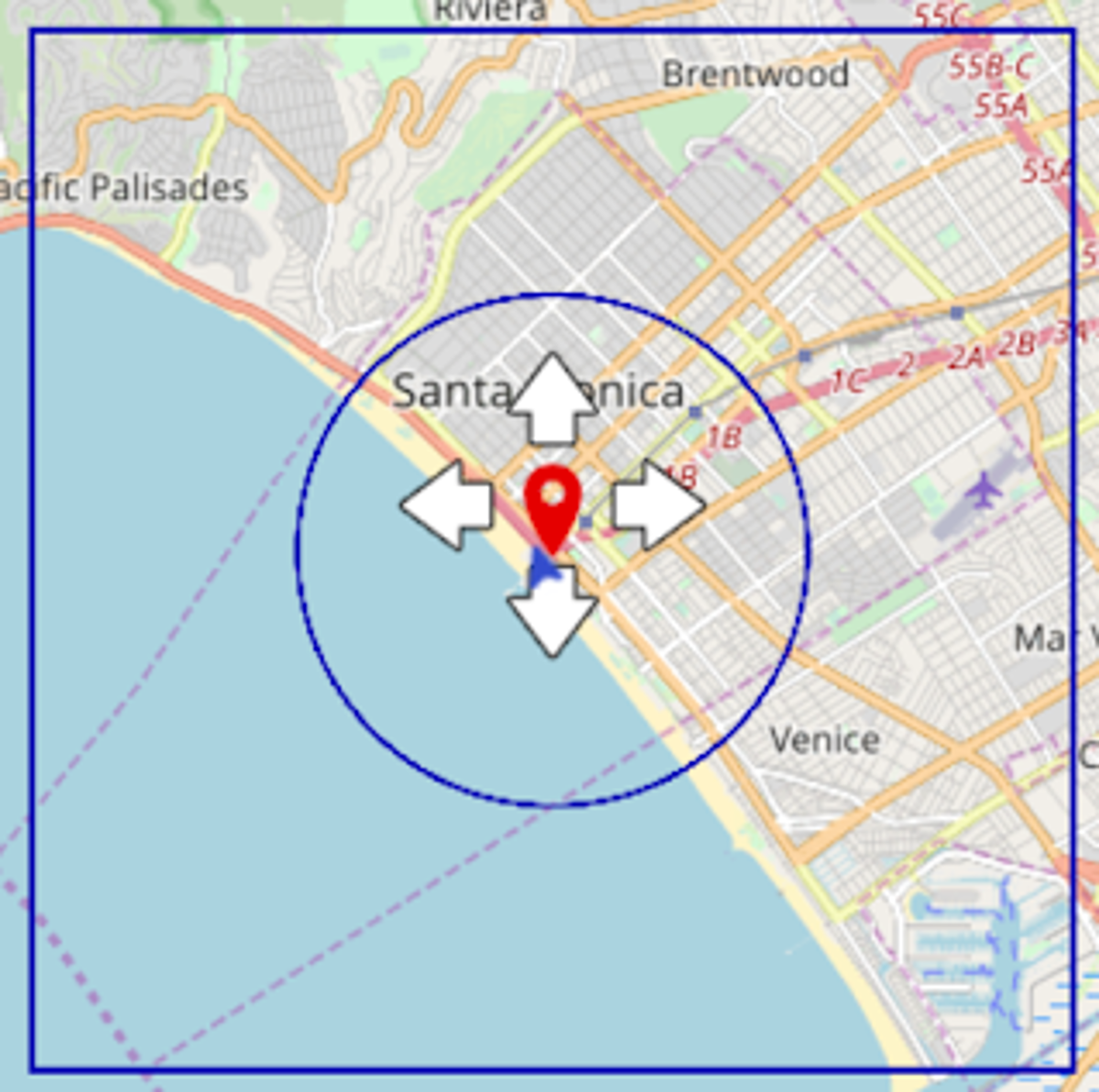
2.6: Das Quadrat repräsentiert die 10x10 km große Lumion-Landschaft. Der Kreis ist der OpenStreetMap-Bereich, der heruntergeladen wird. Der dreieckige, blaue Pfeil stellt die Kameraposition in Ihrer Lumion-Szene dar. Die rote Markierung entspricht 0,0,0 in Lumion (dem Ursprung der roten, grünen und blauen Achse).
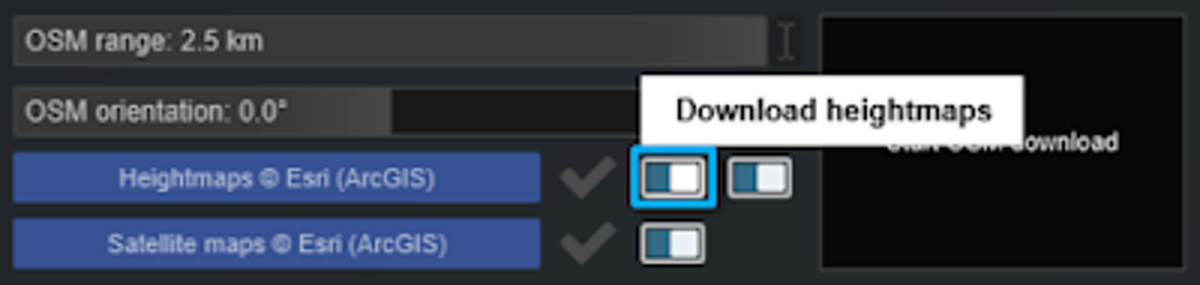
2.7: Klicken Sie auf die Schaltfläche Höhenkarten herunterladen, um Höhendaten für die Lumion-Landschaft einzuschließen:
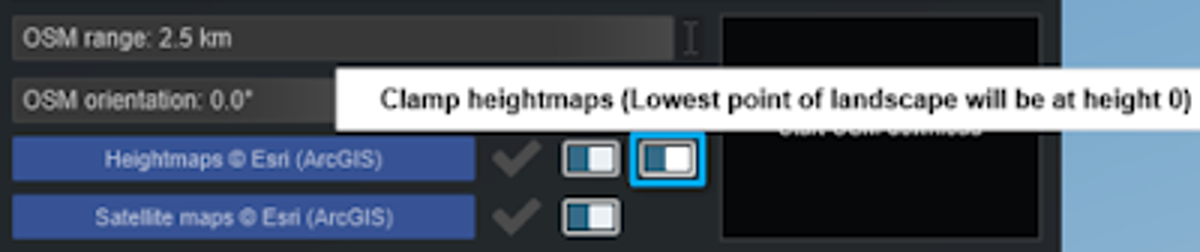
2.8: Klicken Sie auf die Schaltfläche Clamp Heightmaps, um den tiefsten Punkt in der Höhenkarte auf 0 in der Lumion-Landschaft zu setzen:
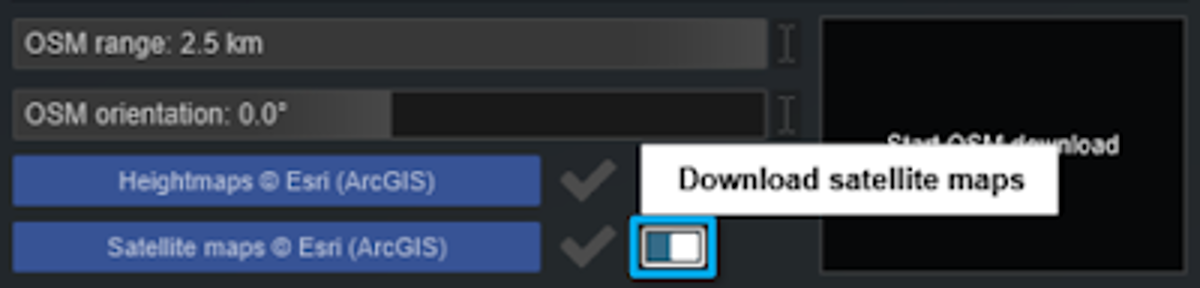
2.9: Klicken Sie auf die Schaltfläche Satellitenkarten herunterladen, um Satellitenbilder für die Lumion-Landschaft hinzuzufügen:
2.10: Klicken Sie auf die Schaltfläche Download starten, um den ausgewählten Bereich herunterzuladen, und warten Sie, bis der Downloadvorgang abgeschlossen ist:
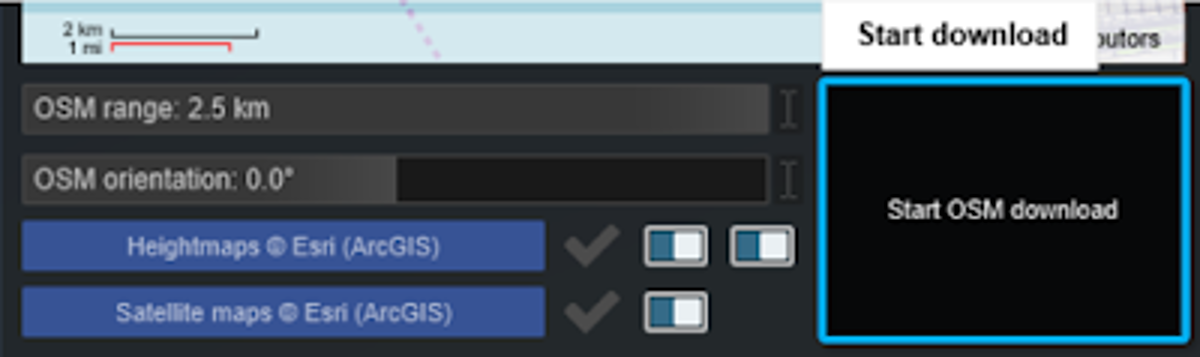
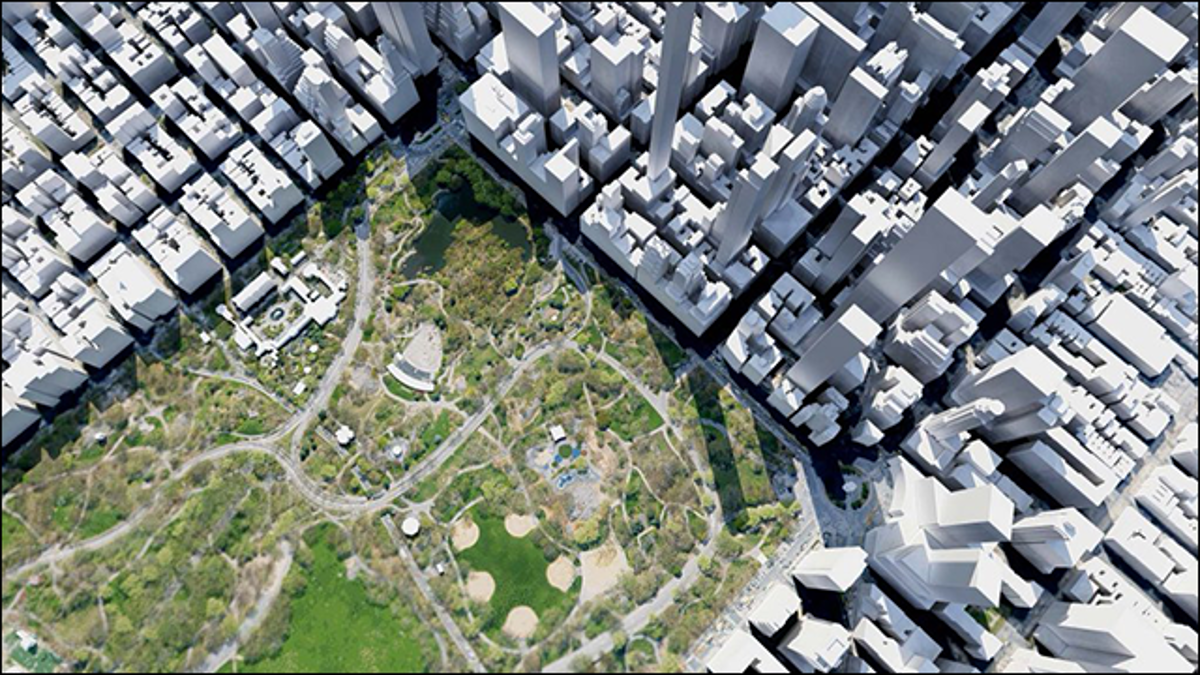
Diese ganze Gegend (New York City) wurde in ein paar Minuten gebaut. Die Downloadgeschwindigkeit hängt von der Kartenreichweite (Größe), Ihrem Standort und Ihrer Internetverbindung ab.
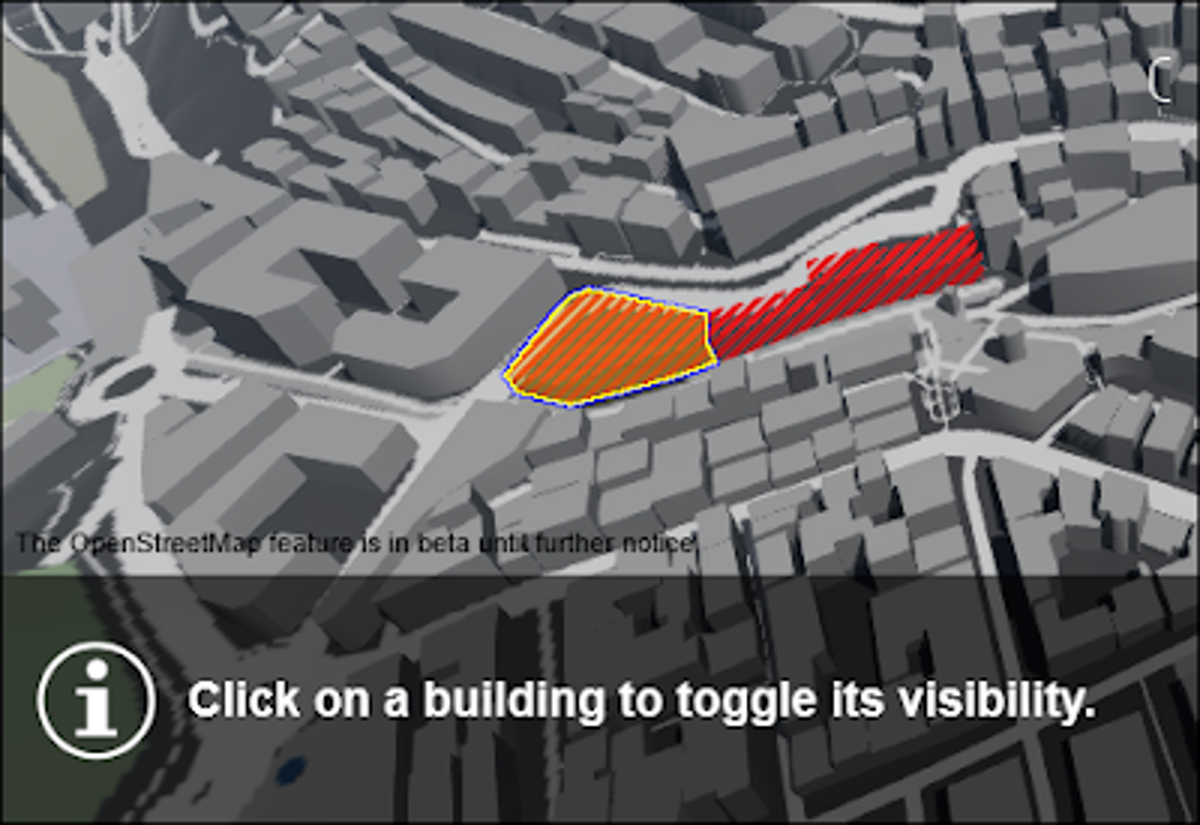
2.11: Um einzelne Gebäude im OpenStreetMap-Modell ein- oder auszublenden, klicken Sie auf die Umschaltfläche Gebäude ausblenden und dann auf Gebäude, um sie ein- oder auszublenden:

2.12: Klicken Sie auf die Schaltfläche Voreinstellung auswählen, um ein anderes Aussehen für das OpenStreetMap-Modell auszuwählen:

2.13: Klicken Sie auf die Kontrollkästchen, um Wasser, Erde, Gebäude, Landnutzung und Straßen ein- oder auszublenden:

2.14: Passen Sie die Alpha-Schieberegler für Gebäude an, um den Transparenzgrad der OpenStreetMap-Gebäude einzustellen.

2.15: Um mit den Höhendaten (Höhenkarten) zu arbeiten, verwenden Sie die Lumion-Landschaftswerkzeuge, die auf der Registerkarte Landschaft verfügbar sind.
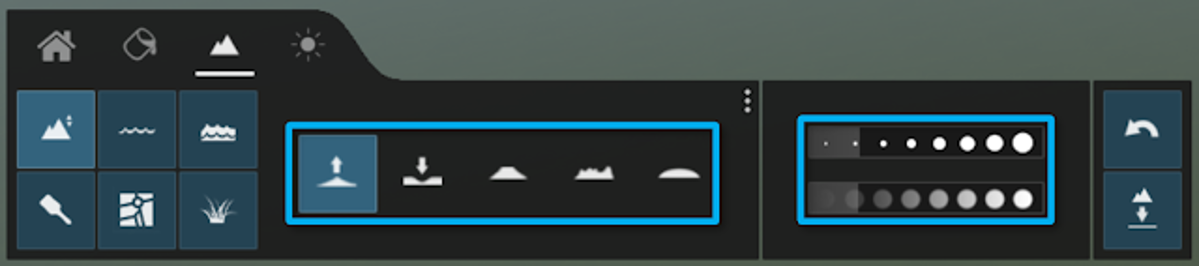
2.16: Entfernen oder glätten Sie die gesamte Landschaft: Sobald Sie Höhenkarten-Daten heruntergeladen haben, bleiben sie im Projekt erhalten. Wenn die Höhenkarten-Schaltfläche deaktiviert ist, dient sie nicht dazu, die bereits heruntergeladenen Höhenkarten-Daten zu reduzieren oder zu entfernen. Es ist eine reine Ein/Aus-Taste für den Download.
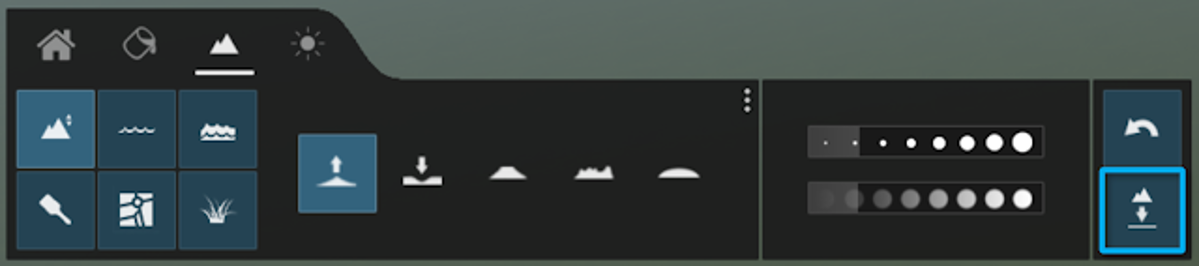
Wie entfernt oder glättet man also die Landschaft, wenn man die Höhenkarte nicht möchte? Ganz einfach, verwenden Sie diese Schaltfläche:
Landschaft > Höhenwerkzeuge > Landschaftskarte abflachen
2.17: Es ist nicht möglich, das OpenStreetMap-Modell einem der Layer zuzuweisen, wenn Sie die Sichtbarkeit steuern wollten. Es existiert nur auf einer speziellen Lumion-Ebene. Sie müssen also OpenStreetMap deaktivieren, um das Modell vollständig auszublenden.
2.18: Das Ausschalten von OpenStreetMap vor dem Speichern des Projekts bedeutet, dass das Modell nicht als Teil der Lumion-Projektdatei gespeichert wird.
Um zu vermeiden, dass Sie das OpenStreetMap-Modell erneut herunterladen müssen, stellen Sie bitte sicher, dass Sie OpenStreetMap wieder einschalten, bevor Sie die Lumion-Projektdatei speichern.
Weiterführende Links: