
So arbeiten Sie mit Lumion View in SketchUp
Los geht's
Haben Sie Lumion View installiert? Dann sind Sie bereit, es in SketchUp zu verwenden!
Wir haben eine Kurzanleitung zusammengestellt, die Ihnen zeigt, wie Sie genau das tun können - sehen Sie sich also das Video unten an und lesen Sie die einzelnen Schritte. Wir gehen die wichtigsten Funktionen und Werkzeuge durch, die Sie kennen müssen, um Ihre Entwürfe in der Anfangsphase voranzutreiben.
Lumion View startklar machen
Lumion View ist ideal für schnelle Arbeitsabläufe in der Anfangsphase und bietet visuelles Feedback in Echtzeit zu jeder Entscheidung, die Sie treffen. Wenn Sie bereits mit SketchUp vertraut sind, ist die Verwendung ein Kinderspiel.
Öffnen Sie zunächst SketchUp und starten Sie Lumion View, indem Sie auf das Blitzsymbol ⚡ in der Symbolleiste von Lumion View klicken. Melden Sie sich mit Ihren Anmeldedaten für das Lumion-Konto an, und schon können Sie loslegen.
Wenn es geöffnet ist, sehen Sie Ihr Ansichtsfenster, das mit Ihrer SketchUp-Ansicht synchronisiert wird und Ihr Modell in einer vollständigen ray-traced Umgebung anzeigt. Beginnen wir damit, uns mit der Benutzeroberfläche vertraut zu machen.
Einfaches Navigieren
Oben rechts finden Sie die Schaltfläche Konto mit Ihren Lizenzinformationen.
- Die Stecknadel ermöglicht es Ihnen, das gerenderte Ansichtsfenster über Ihren anderen Fenstern zu halten. Sie können seine Größe ändern und es an der gewünschten Stelle auf dem Bildschirm positionieren.
- Der Ansichtswürfel ist anklickbar und ermöglicht es Ihnen, schnell zwischen Winkeln, Aufrissen oder einer Draufsicht hin- und herzuschalten.
- Daneben sehen Sie zwei Schaltflächen: den Schalter für die Kamerasynchronisation, der die Verbindung zur SketchUp-Kamera stoppt oder startet, und den Schalter für Perspektive/Orthografie, der für Blaupausen, Skalierung oder technische Zeichnungen nützlich ist.
- Sie können auch im Lumion View-Modellbereich navigieren. Am unteren Rand des Bildschirms finden Sie eine Hilfe-Schaltfläche, die die Steuerelemente anzeigt und das Layout der Benutzeroberfläche erklärt.
Steuern Sie die Sonneneinstellungen
Damit ist der funktionale Teil abgedeckt. Werfen wir nun einen Blick auf einige der in Lumion View verfügbaren Renderingen-Einstellungen.
Auf der linken Seite legt die Schaltfläche "Umgebung" die Atmosphäre fest und verfügt über einige bekannte Steuerelemente zum Ändern der Sonnenrichtung, Höhe, Bewölkung und Himmelshelligkeit.
Schnelle Diagramme
Wenn Sie Ihr Modell von der Umgebng isolieren möchten, können Sie den Hintergrund auch in eine Volltonfarbe umwandeln. Wählen Sie entweder aus einer Farbvoreinstellung oder finden Sie mit dem Farbwähler den genauen Farbton, den Sie suchen.
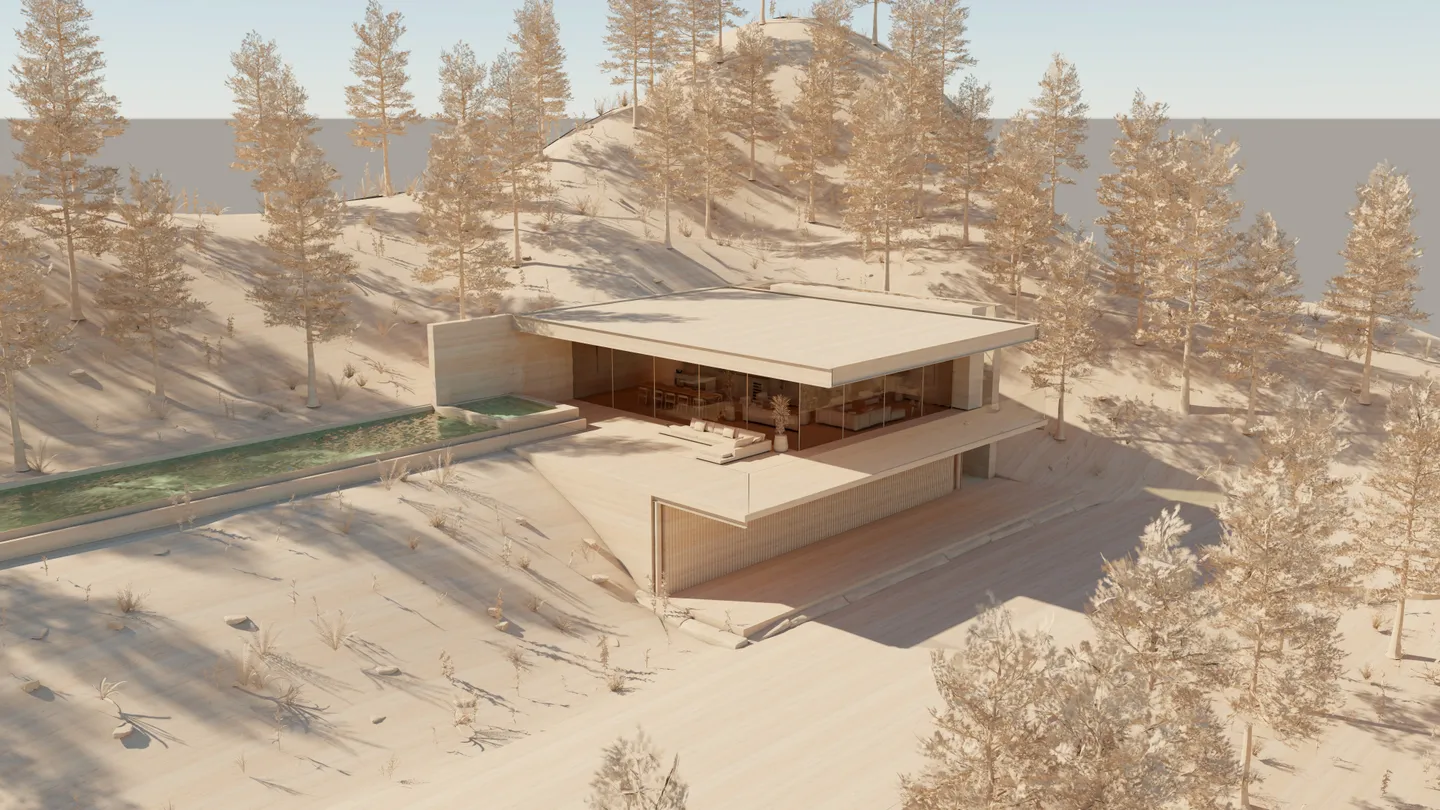
Sie finden auch eine Auswahl an visuellen Stilen, die während des iterativen Designprozesses hilfreich sind, um die Lichtverhältnisse, die Volumetrie oder die räumliche Qualität eines Raums zu beurteilen. Wählen Sie zwischen den Stilen "Ton", "Styropor", "Maquette" oder "Glänzend" - Die können auch den Farbwähler verwenden und Kanten aktivieren.
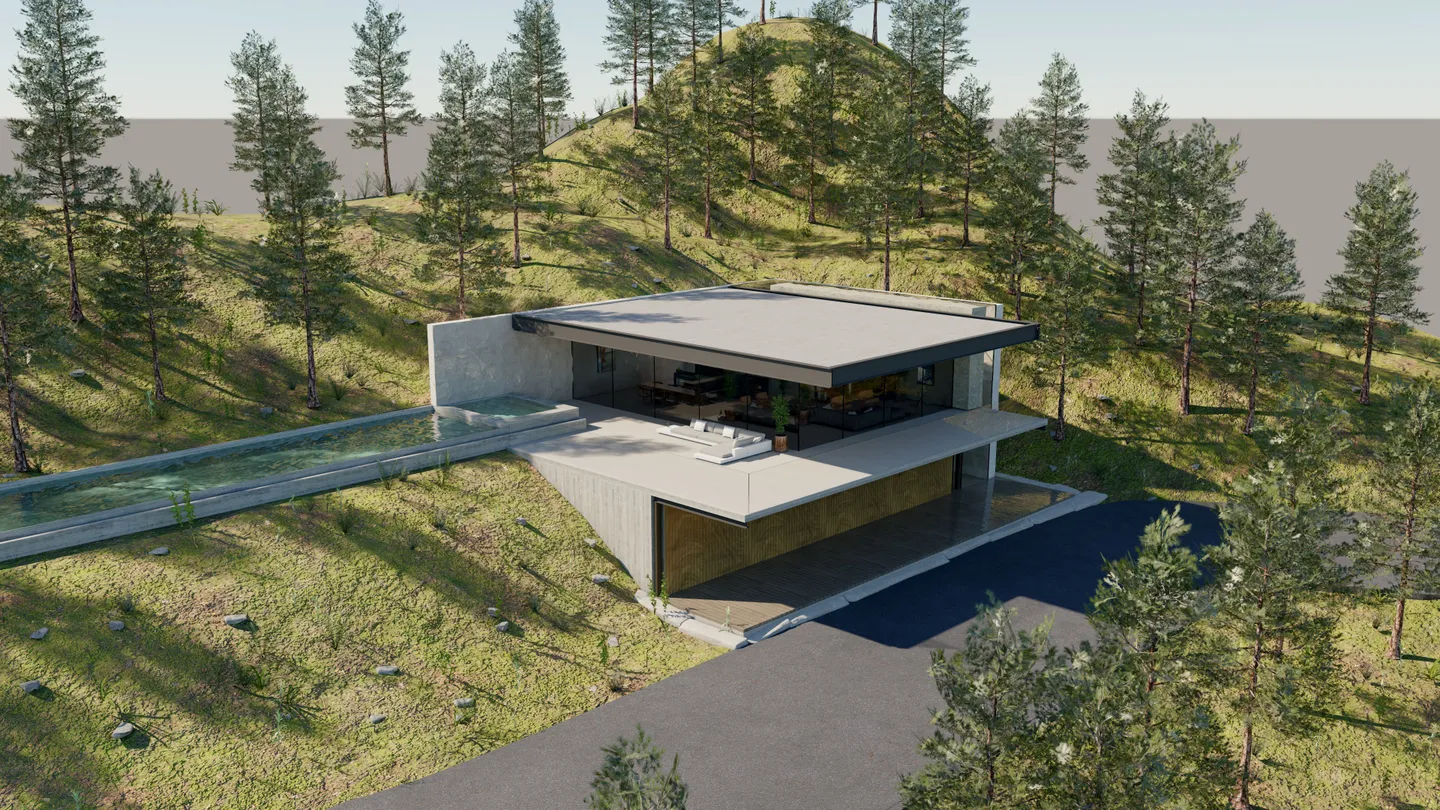
Realistisch
Holz
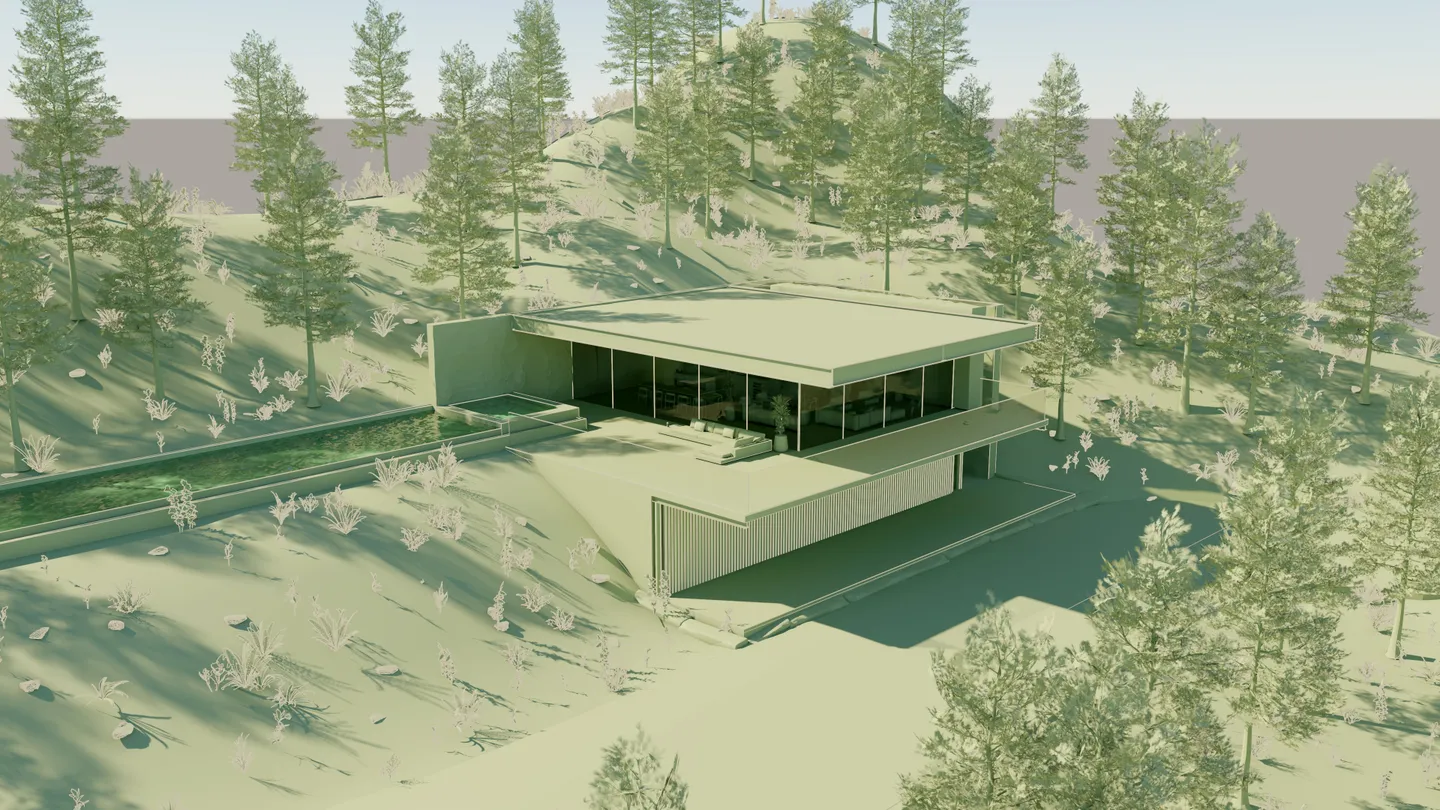
Gefärbter Ton mit Kanten
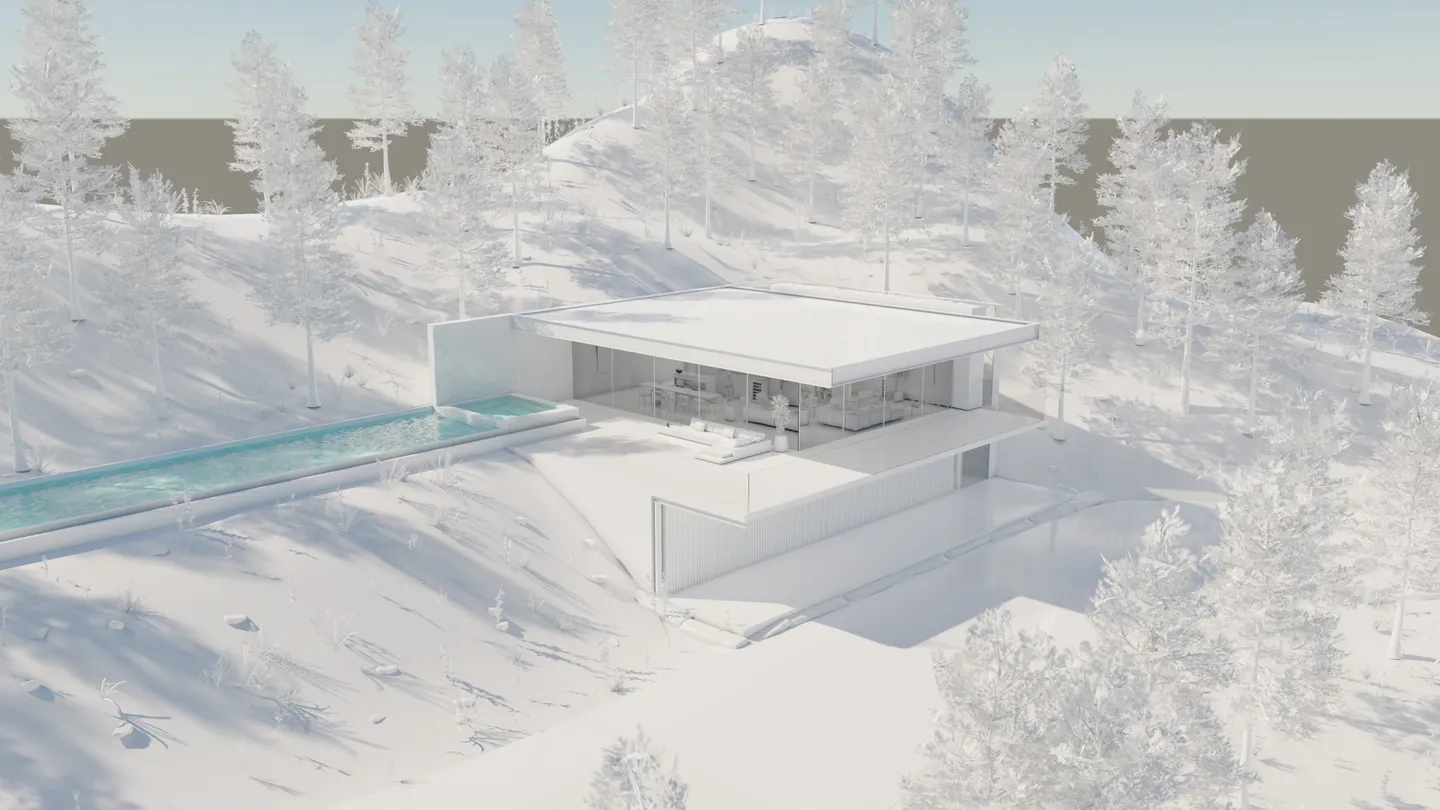
Glänzend
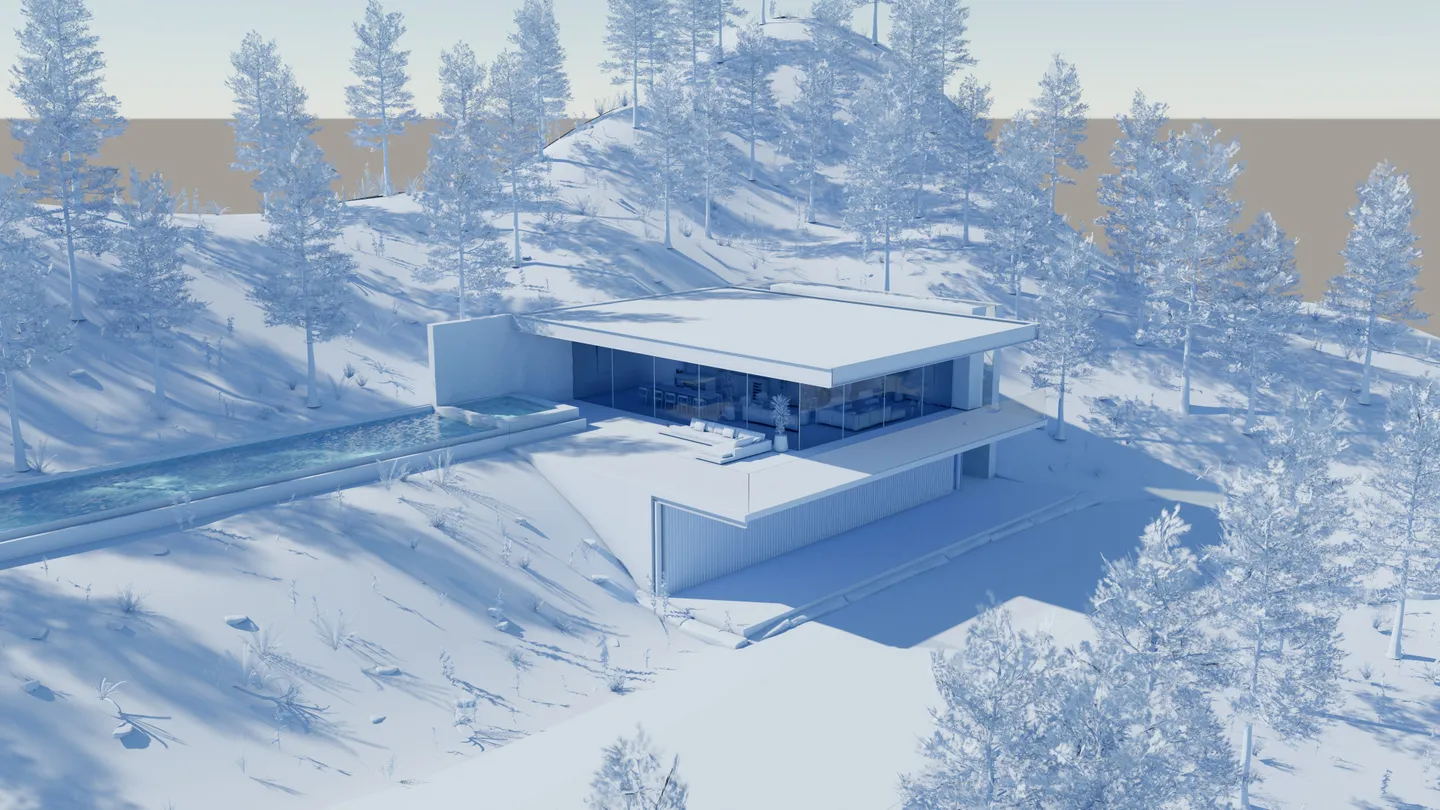
Styropor
Lichter anpassen
Sie können Punkt-, Punkt- und Flächenlichter in Ihrem SketchUp-Projekt platzieren und sie synchron anzeigen.
Wenn sie kopiert und eingefügt werden, fungieren sie als Instanzen voneinander, d.h., wenn Sie die Helligkeit oder eine andere Einstellung im Beleuchtungsbedienfeld von Lumion View ändern, wird dies auf alle Ihre Beleuchtungen angewendet. Wenn Sie die Umschalttaste gedrückt halten, können Sie die Einstellung präziser anpassen.
Lichtern kann auch über das SketchUp-Materialbedienfeld eine andere Farbe zugewiesen werden. Wählen Sie einfach die Lichter aus und wenden Sie mit dem Farbeimer-Werkzeug eine Volltonfarbe an.
Materialien testen
Was Materialien betrifft, unterstützt SketchUp 2025 jetzt PBR-Maps. Ändern Sie die Einstellungen für Farbe, Deckkraft, Metallizität, Rauheit und Normalen und sehen Sie, wie sie sich in Lumion View widerspiegeln.
Sie können auch die Emissionsstärke über das Bedienfeld "Lumion-Ansicht" festlegen.
Verbessern Sie Glas und Wasser
Wenn Sie in SketchUp ein Material aus der Kategorie Glas zuweisen, wird die Oberfläche in Lumion View automatisch auf Glas eingestellt. Sie können dann ganz einfach die
Durch die Verwendung von "Wasser" in der Benennung eines Materials wird es in der Lumion-Ansicht automatisch auf Wasser eingestellt, so dass die Wellenskala und das Reflexionsvermögen angepasst werden können.
Rendering on the fly
Wenn Sie mit Ihren Einstellungen und Ihrem Stil zufrieden sind, können Sie auf der Registerkarte In Datei rendern ganz einfach Renderings erstellen.
Wählen Sie einfach die gewünschte Auflösung und das gewünschte Seitenverhältnis aus, klicken Sie auf In Datei rendern, geben Sie der Datei den Namen, wählen Sie den Dateityp und klicken Sie auf Speichern.
Ihre Renderings sind im Handumdrehen fertig - öffnen Sie den Ordner, um sie anzusehen, oder kopieren Sie sie in Ihre Zwischenablage, um sie weiterzugeben.
Und das war's - schnelle, einfache und beeindruckende Renderings, perfekt für Ihren iterativen Designprozess.
Jetzt erhältlich für SketchUp
Derzeit ist Lumion View ausschließlich in Kombination mit SketchUp nutzbar. Falls Sie SketchUp noch nicht einsetzen, unterstützen wir Sie gerne - als autorisierter Partner bieten wir Ihnen die Software direkt über die CYCOT GmbH an. Testen Sie 7 Tage lang kostenfrei.
Sie können Lumion View als eigenständiges Abonnement oder als Bestandteil von Lumion Studio erwerben.
Mit Lumion Studio erhalten Sie auch Lumion Pro als Floating-Lizenz und können für eine begrenzte Zeit bis zum 31. Oktober 2025 bis zu 10 Teammitglieder einladen, Lumion View kostenlos pro Lumion Studio-Platz zu verwenden.
Jetzt voranmelden
Lumion View ist jetzt für alle Lumion Pro-Abonnenten kostenlos im Early Access verfügbar.
Wir informieren Sie, sobald Ihre CAD-Software von Lumion View unterstützt wird. Tragen Sie sich einfach in die Warteliste ein - und sichern Sie sich zum passenden Zeitpunkt exklusiven Zugriff.
*=Pflichtfeld