
1. Leitfaden: Arbeiten mit OpenStreetMap in Lumion 12 Pro
Dieser Artikel gilt für Lumion 12 Pro und neuere Versionen. Ältere Versionen werden in den folgenden Artikeln behandelt:
- Wissensdatenbank: Leitfaden: Arbeiten mit OpenStreetMap in Lumion 11 Pro
- Wissensdatenbank: Leitfaden: Arbeiten mit OpenStreetMap in Lumion 10 Pro
- Wissensdatenbank: Anleitung: Arbeiten mit OpenStreetMap in Lumion 9 Pro
- Wissensdatenbank: Leitfaden: Arbeiten mit OpenStreetMap in Lumion 8 Pro
- Wissensdatenbank: Anleitung: Arbeiten mit OpenStreetMap in Lumion 7 Pro
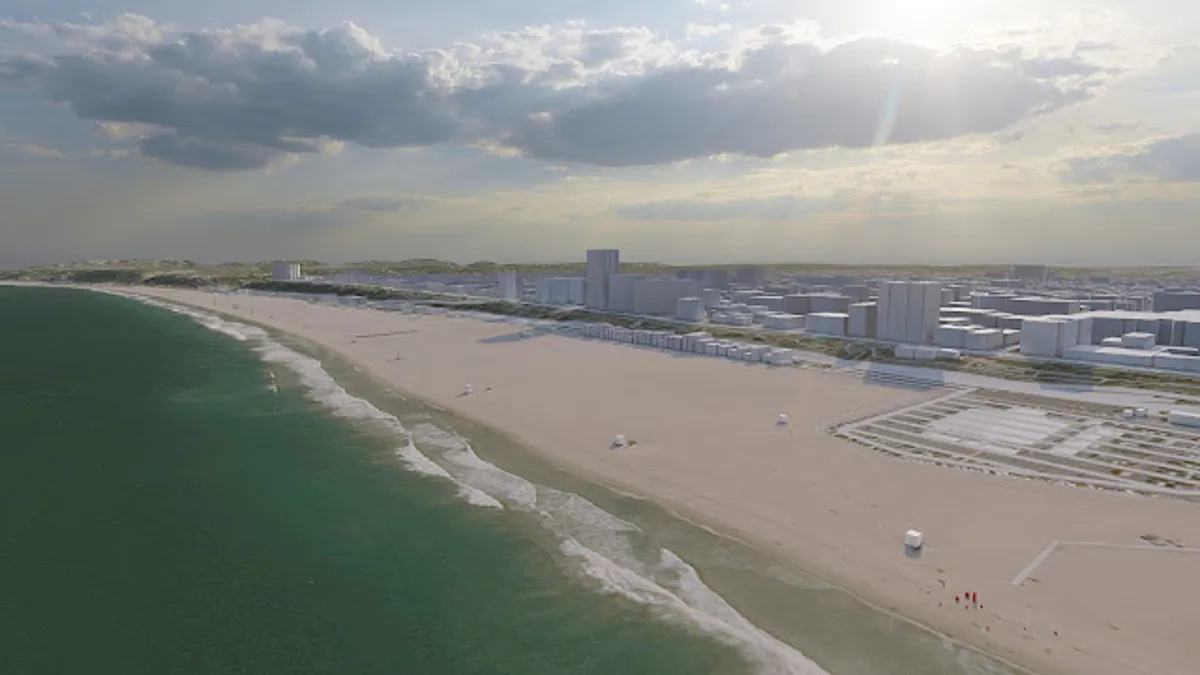
Lumion 11 Pro und höher integriert OpenStreetMap, Höhendaten und Satellitenbilder, um schnell Kontext- und Masterplan-Inhalte für eine Visualisierung bereitzustellen.
- Mit dieser Funktion können Gebäude, Straßen, Gewässer, Grünflächen und Verkehrsinfrastruktur als einfache 3D-Formen importiert werden.
- Fügen Sie Ihrer Visualisierung schnell einen ganzen Vorort oder Stadtbereich hinzu.
- Suchen Sie einfach nach dem Standort und laden Sie die Karte und die Satellitenbilder direkt in Lumion herunter.
- Diese Funktion befindet sich derzeit im Beta-Status.

2. So geht's
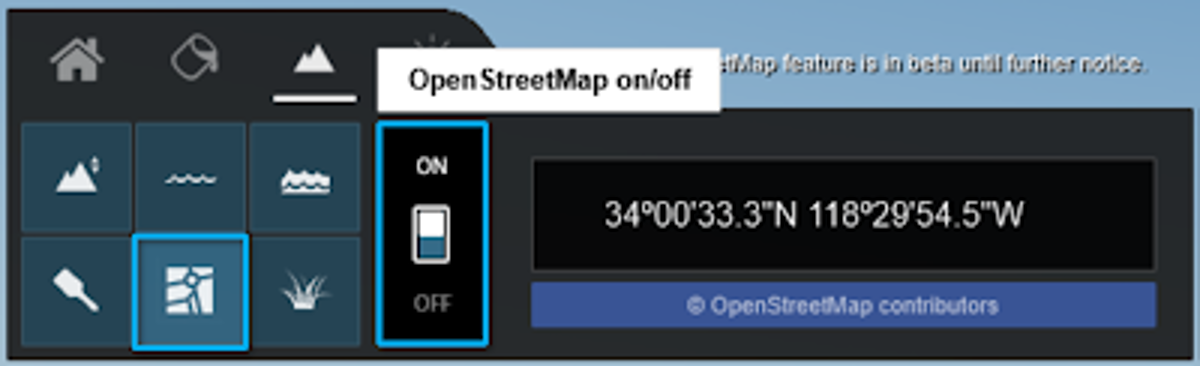
2.1: Klicken Sie auf die Schaltfläche OpenStreetMap auf der Registerkarte Landschaft und schalten Sie die Schaltfläche OpenStreetMap ein/aus:
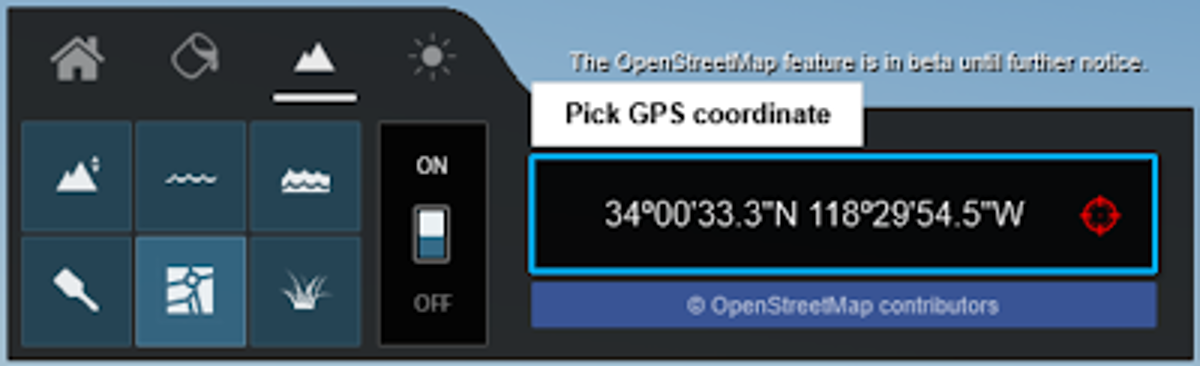
2.2: Klicken Sie auf die Schaltfläche GPS-Koordinate auswählen.
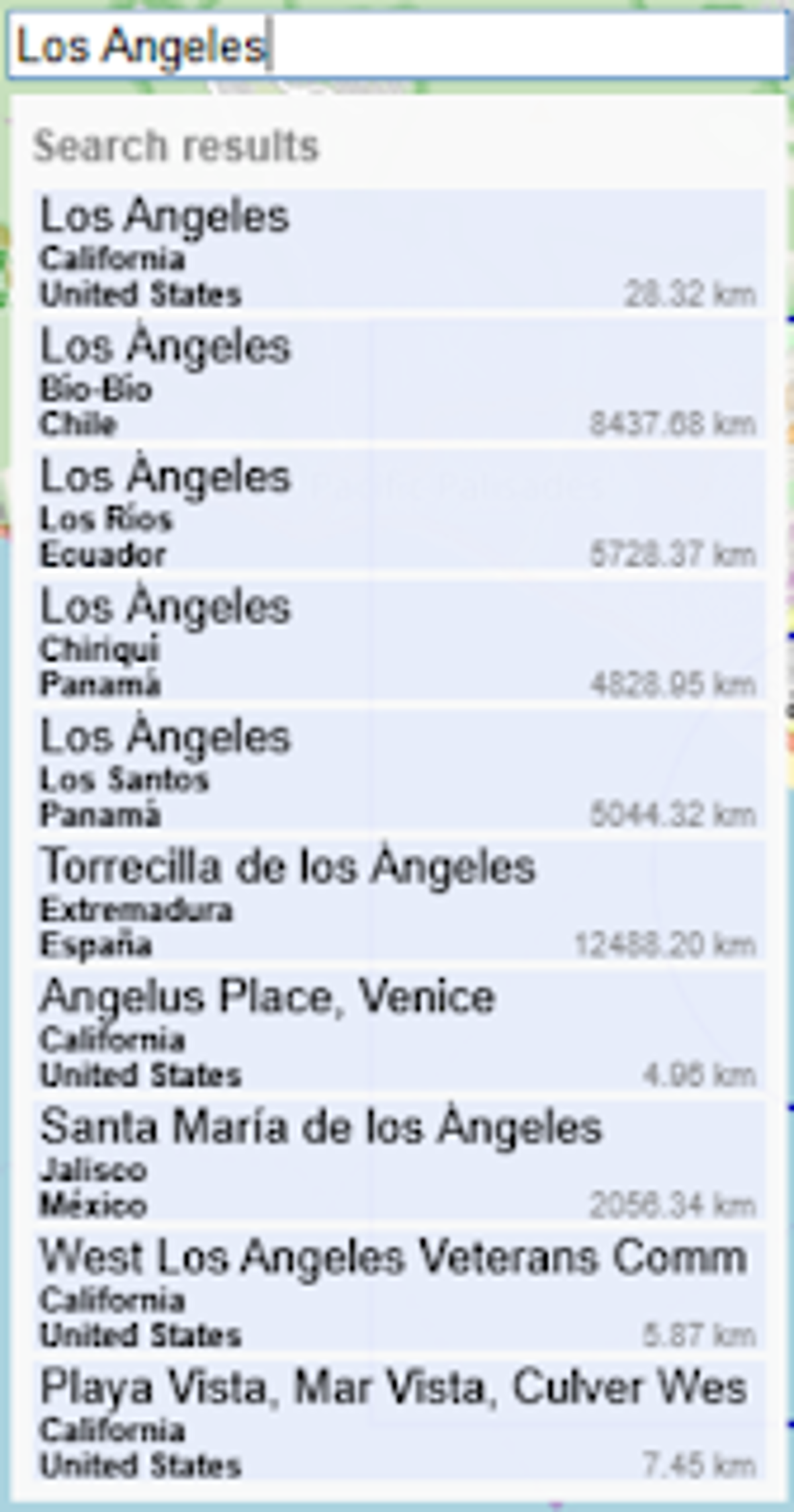
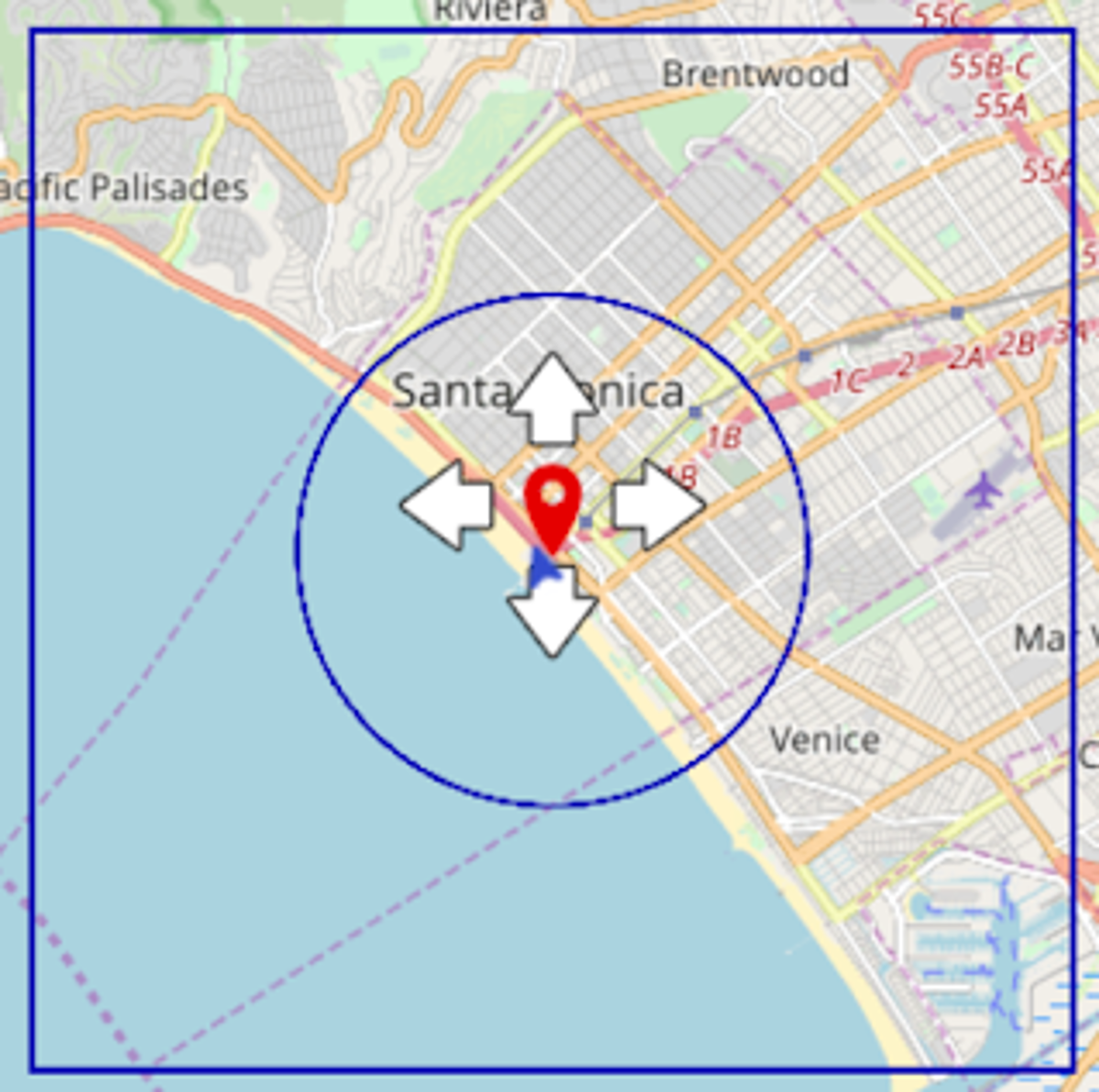
2.3: Klicken Sie auf das Suchfeld, um einen Ortsnamen einzugeben oder klicken Sie auf eine beliebige Stelle auf der Karte, um die GPS-Koordinatennadel zu platzieren oder zu verschieben.
- Halten Sie zum Schwenken die linke Maustaste gedrückt.
- Verwenden Sie das Scrollrad der Maus zum Vergrößern/Verkleinern.
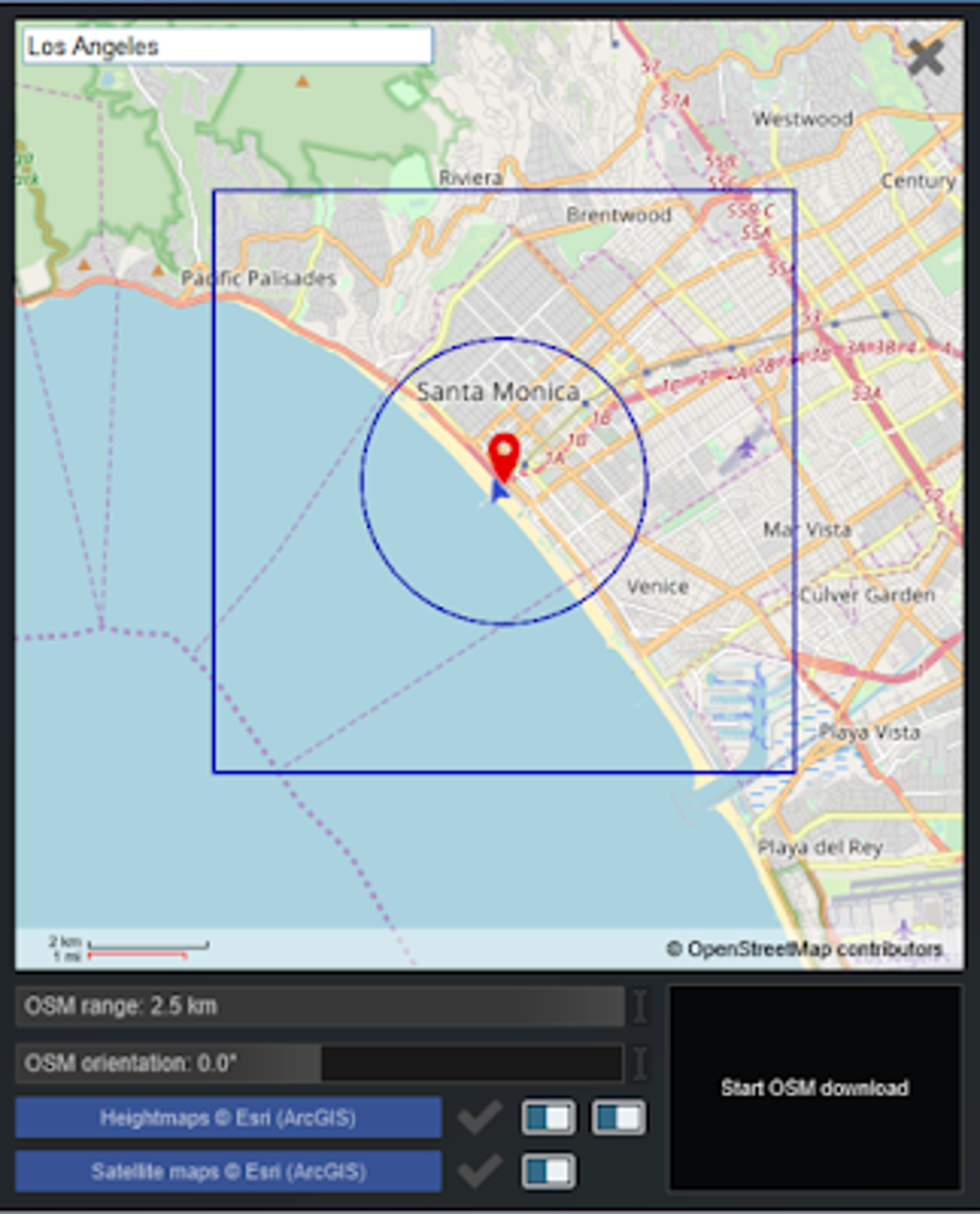
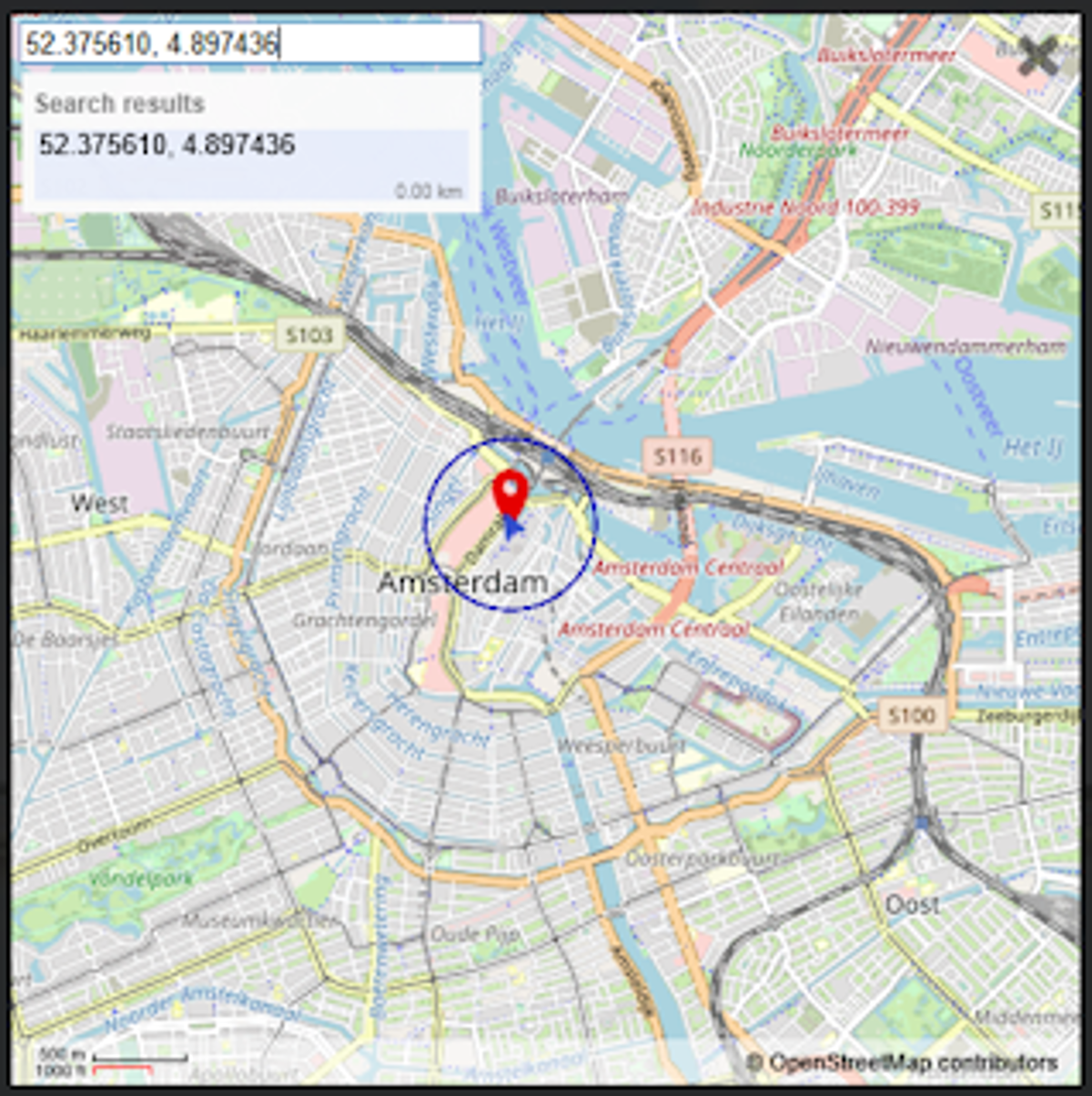
Sie können Koordinaten auch direkt in das Suchfeld kopieren und einfügen (nur Zahlen):
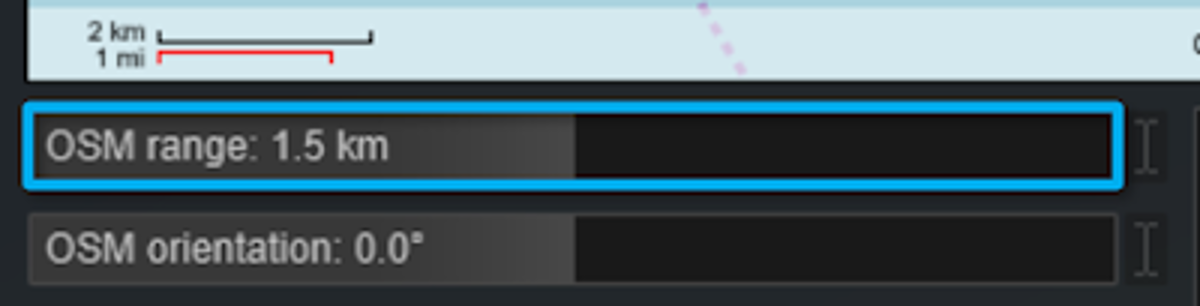
2.4: Ziehen Sie den Schieberegler „OSM -Bereich“, um den Radius des herunterzuladenden OpenStreetMap- Bereichs anzupassen.
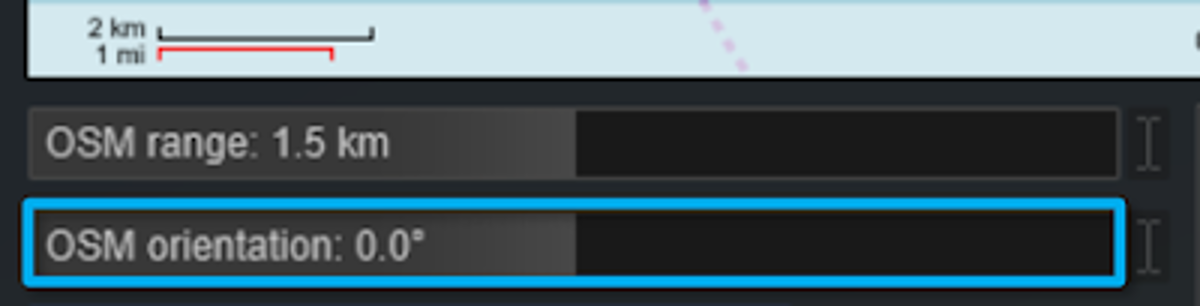
2.5: Ziehen Sie den Schieberegler OSM-Ausrichtung, um die Drehung des herunterzuladenden OpenStreetMap-Bereichs anzupassen.
2.6: Das Quadrat repräsentiert die 10x10 km große Lumion-Landschaft. Der Kreis ist der OpenStreetMap-Bereich, der heruntergeladen wird. Der dreieckige, blaue Pfeil stellt die Kameraposition in Ihrer Lumion-Szene dar. Die rote Markierung entspricht 0,0,0 in Lumion (dem Ursprung der roten, grünen und blauen Achse).
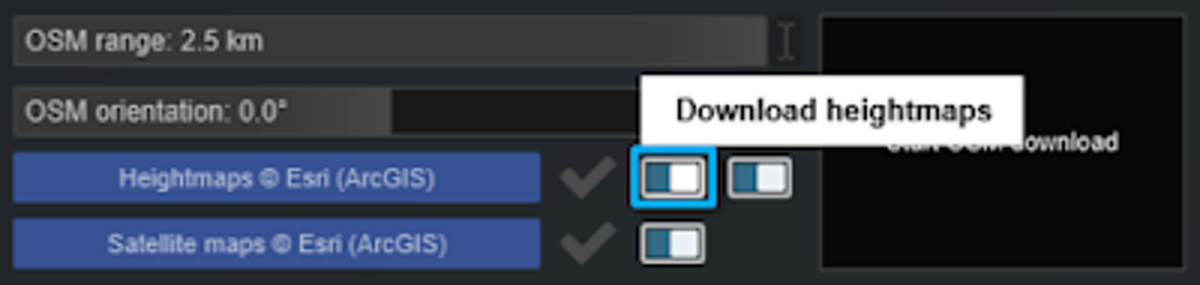
2.7: Klicken Sie auf die Schaltfläche Höhenkarten herunterladen, um Höhendaten für die Lumion-Landschaft einzuschließen:
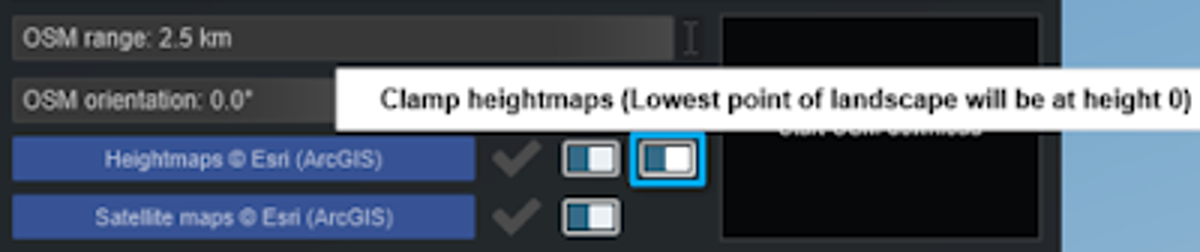
2.8: Klicken Sie auf die Schaltfläche Clamp Heightmaps, um den tiefsten Punkt in der Höhenkarte auf 0 in der Lumion-Landschaft zu setzen:
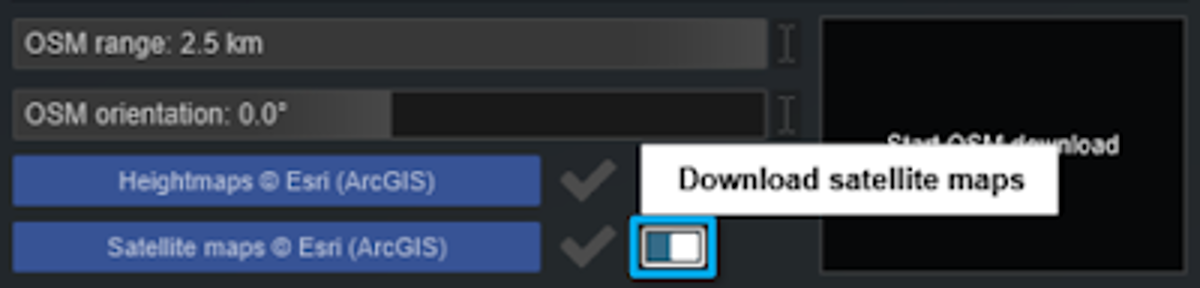
2.9: Klicken Sie auf die Schaltfläche Satellitenkarten herunterladen, um Satellitenbilder für die Lumion-Landschaft hinzuzufügen:
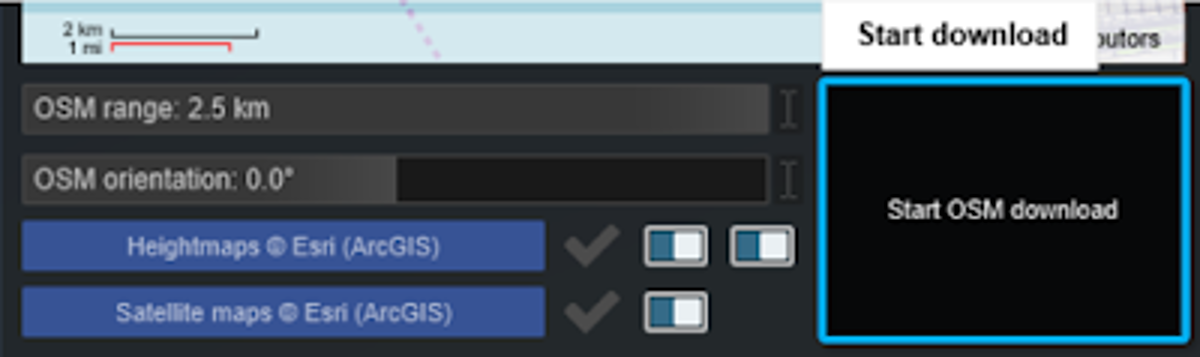
2.10: Klicken Sie auf die Schaltfläche Download starten, um den ausgewählten Bereich herunterzuladen, und warten Sie, bis der Downloadvorgang abgeschlossen ist:

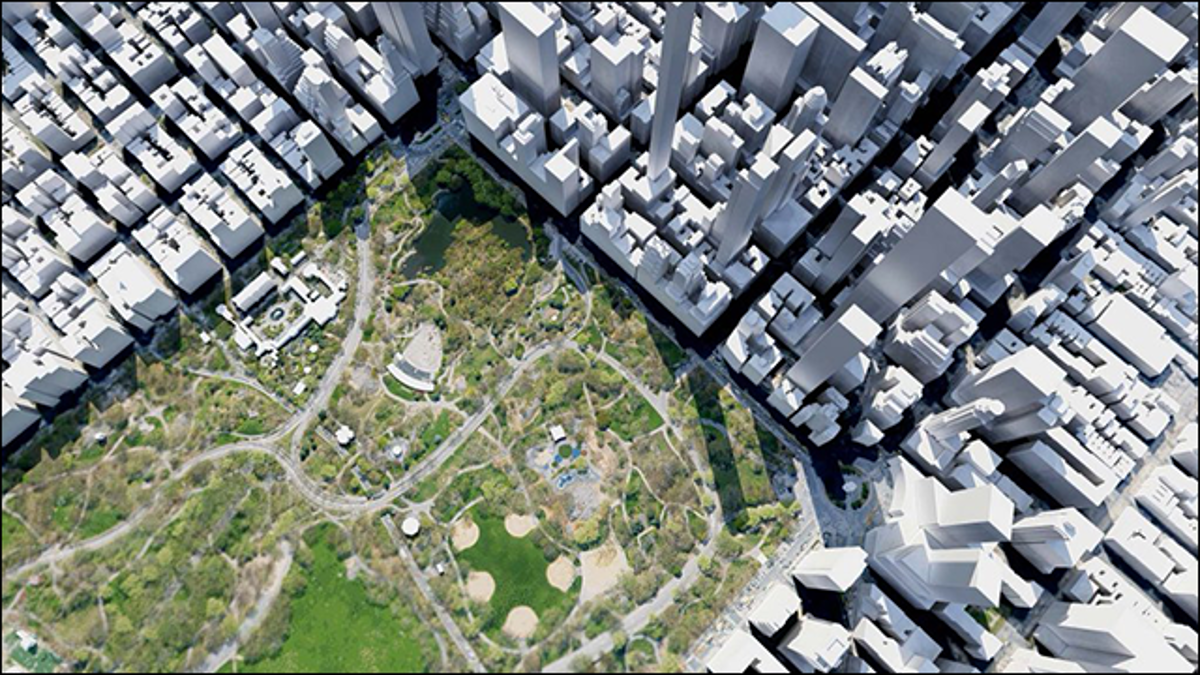
Diese ganze Gegend (New York City) wurde in ein paar Minuten gebaut. Download- und Abschlussgeschwindigkeiten hängen von der Kartenreichweite (Größe), Ihrem Standort und Ihren lokalen Verbindungsgeschwindigkeiten ab.
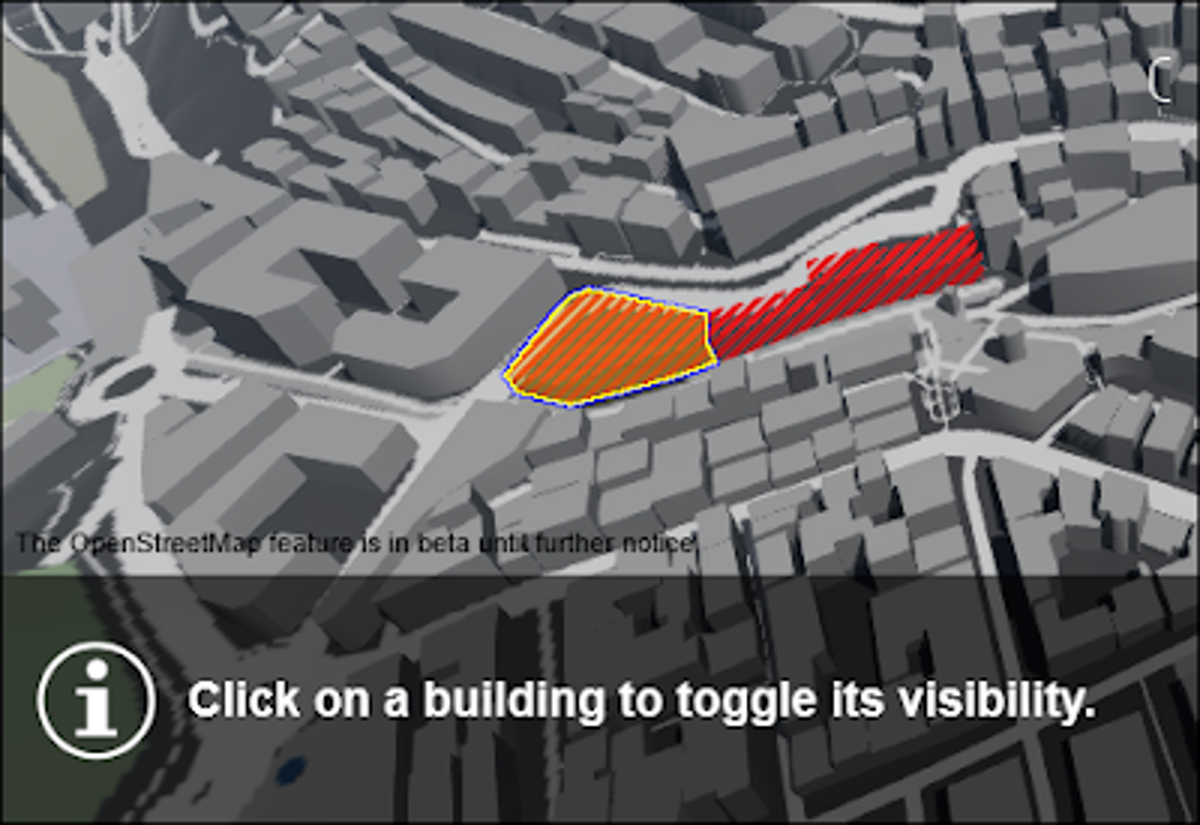
2.11: Um einzelne Gebäude im OpenStreetMap-Modell ein- oder auszublenden, klicken Sie auf die Umschaltfläche Gebäude ausblenden und dann auf Gebäude, um sie ein- oder auszublenden:

2.12: Klicken Sie auf die Schaltfläche Voreinstellung auswählen, um ein anderes Aussehen für das OpenStreetMap-Modell auszuwählen:

2.13: Klicken Sie auf die Kontrollkästchen, um Wasser, Erde, Gebäude, Landnutzung und Straßen ein- oder auszublenden:

2.14: Passen Sie die Alpha-Schieberegler für Gebäude an, um den Transparenzgrad der OpenStreetMap-Gebäude einzustellen.

2.15: Um mit den Höhendaten (Höhenkarten) zu arbeiten, verwenden Sie die Lumion-Landschaftswerkzeuge, die auf der Registerkarte Landschaft verfügbar sind.
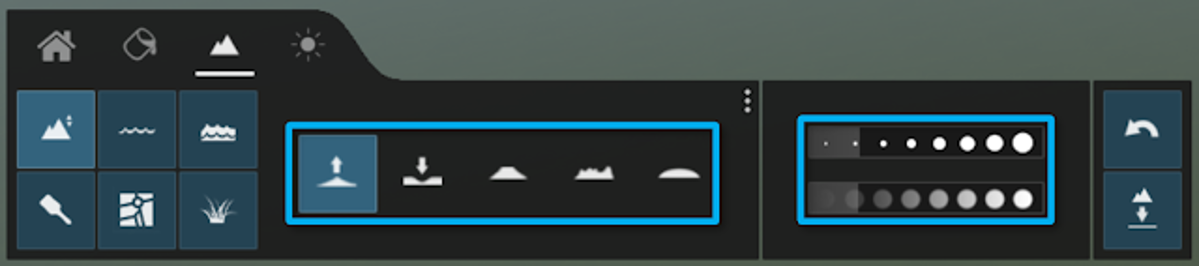
2.16: Entfernen oder glätten Sie die gesamte Landschaft: Sobald Sie Höhenkarten-Daten heruntergeladen haben, bleiben sie im Projekt erhalten. Wenn die Höhenkarten-Schaltfläche deaktiviert ist, dient sie nicht dazu, die bereits heruntergeladenen Höhenkarten-Daten zu reduzieren oder zu entfernen. Es ist eine reine Ein/Aus-Taste für den Download. Wie entfernt oder glättet man also die Landschaft, wenn man die Höhenkarte nicht möchte? Ganz einfach, verwenden Sie diese Schaltfläche:
- Landschaft => Höhenwerkzeuge => Landschaftskarte abflachen
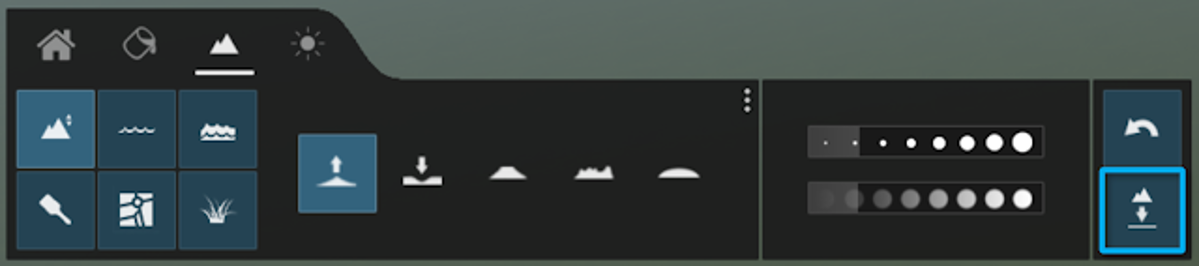
2.17: Es ist nicht möglich, das OpenStreetMap-Modell einem der Layer zuzuweisen, wenn Sie die Sichtbarkeit steuern wollten. Es existiert nur auf einer speziellen Lumion-Schicht. Sie müssen also OpenStreetMap deaktivieren, um das Modell vollständig auszublenden.
2.18: Das Ausschalten von OpenStreetMap vor dem Speichern des Projekts bedeutet, dass das Modell nicht als Teil der .LS12- Projektdatei gespeichert wird.
Um zu vermeiden, dass Sie das OpenStreetMap-Modell erneut herunterladen müssen, stellen Sie bitte sicher, dass Sie OpenStreetMap wieder einschalten, bevor Sie die .LS12-Projektdatei speichern.