
Nehmen wir an, Sie fangen bei Null an
Nun, fast null. Sie wissen, dass ein Hardware-Upgrade überfällig ist und Sie einen leistungsstarken PC für die Modellierung in Ihrer CAD-Software und das Rendern in Lumion benötigen. Nun fragen Sie sich, wo Sie anfangen sollen.
Ganz gleich, ob Sie Ihren aktuellen PC aufrüsten wollen, oder eine Neuanschaffung planen. Die Suche nach der besten Hardware zur Steigerung der Leistung von Lumion mag wie eine entmutigende Aufgabe erscheinen, ist es aber nicht.
Dies ist ein längerer Leitfaden auf dem Stand April 2025, der jährlich aktualisiert wird. Sie können sich die folgenden Themen näher ansehen und erhalten Tipps, was für Ihre Situation am besten geeignet ist:
- Hardwareinformationen für Grafikkarten, Desktops und Laptops
- Der maßgefertigte PC
- Kann Ihr aktueller PC oder Laptop Lumion ausführen?
- Wie hole ich die beste Leistung aus Lumion heraus?
- Kaufberatung für Grafikkarten
1. Hardware-Informationen
Grundsätzlich ist eine leistungsstarke Grafikkarte die wichtigste Komponente für ein gelungenes Rendering-Erlebnis mit Lumion. CPU, Speicher, und andere Spezifikationen spielen ebenfalls eine Rolle, aber es steht und fällt mit der Grafikkarte.
Die folgenden Informationen und Empfehlungen werden von keinem Hardwarehersteller beeinflusst. Lumion unterhält keine Partnerschaften mit Hardware-Herstellern und Marken.
Unser Ziel ist es, Hardware ohne Einfluss von außen zu präsentieren, von der wir wissen, dass sie Ihnen beim Rendern mit Lumion ein unbeschwertes Erlebnis bieten wird. Es ist immer noch wichtig, jeden Desktop-PC oder Laptop vor dem Kauf zu überprüfen. Weiter unten in diesem Beitrag finden Sie detaillierte Informationen darüber, wie Sie die beste Entscheidung treffen können.
Grafikkarten
Die Grafikkarte (oder GPU) in Ihrem Computer zeigt Ihr Lumion-Projekt auf dem Bildschirm an. Während Sie daran arbeiten, den Kontext um Ihr Projekt herum aufzubauen, sorgt die Grafikkarte für eine reibungslose und angenehme Bildrate (gemessen in FPS - frames per second).
Für das Rendern von Bildern, Videos und Panoramas dreht die Grafikkarte dann richtig auf und nutzt fast 100 Prozent ihrer Leistung, um die Pixel möglichst schnell zu berechnen.
Der Grafikkartenspeicher (auch GPU-Speicher oder VRAM) spielt hierbei eine wichtige Rolle. Je mehr davon zur Verfügung steht, desto mehr Details, Texturen und Modelle können von der Grafikkarte geladen, verarbeitet und gerendert werden.
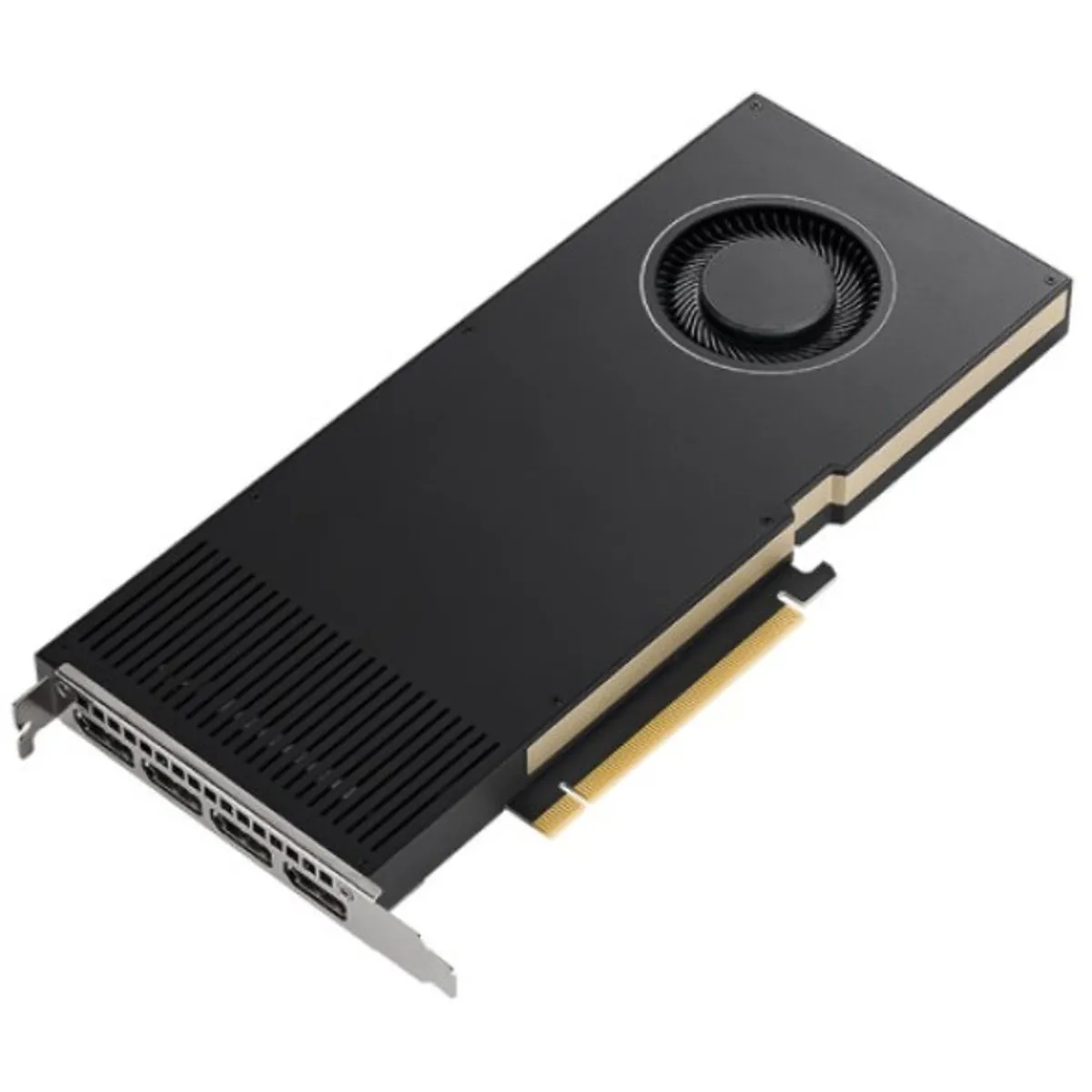
Wenn Sie sich nicht sicher sind, welche Grafikkarte Sie benötigen, finden Sie hier eine kurze Auflistung:
Ich möchte die beste Grafikkarte und habe kein festes Budget
- Nvidia GeForce RTX 5090
- Nvidia GeForce RTX 5080
- Nvidia GeForce RTX 5070 Ti
- Nvidia GeForce RTX 4090
- Nvidia GeForce RTX 4080 SUPER
- Nvidia GeForce RTX 3090/3090Ti
- AMD Radeon RX 7900 XTX/XT
Ich habe ein durchschnittliches Budget und möchte ein optimales Preis-Leistungs-Verhältnis
- Nvidia GeForce RTX 5070
- Nvidia GeForce RTX 4070 Ti
- Nvidia GeForce RTX 4060 Ti
- Nvidia GeForce RTX 3080/3080Ti
- Nvidia GeForce RTX 3070/3070Ti
- AMD Radeon RX 9070
- AMD Radeon RX 7800 XT
- AMD Radeon RX 7700 XT
Mein Budget ist knapp aber ich brauche eine Grafikkarte für Lumion
- Nvidia GeForce RTX 5060/5060Ti
- Nvidia GeForce RTX 4060/4060Ti
- Nvidia GeForce 3060
- Intel Arc B580
- AMD Radeon RX 7600 XT
Alle für Lumion empfohlenen Grafikkarten finden Sie in unserem stets aktuell gehaltenen Grafikkartenhandbuch.
Desktop-Computer
Was macht einen guten Desktop-PC zum Ausführen von Lumion aus?
Es läuft im Wesentlichen auf eine schnelle GPU hinaus. Sie brauchen eine High-End GPU für schnelles 3D-Rendering und flüssiges Arbeiten in Lumion Achten Sie beim Kauf immer auf diesen Aspekt.
Ein guter Desktop-Rechner für Lumion verfügt außerdem über eine gute CPU, um die Grafikkarte zu unterstützen, ausreichend Systemspeicher, die richtige Stromversorgung und ein aktuelles Windows-Betriebssystem. Hier erfahren Sie mehr über unsere Systemvoraussetzungen.
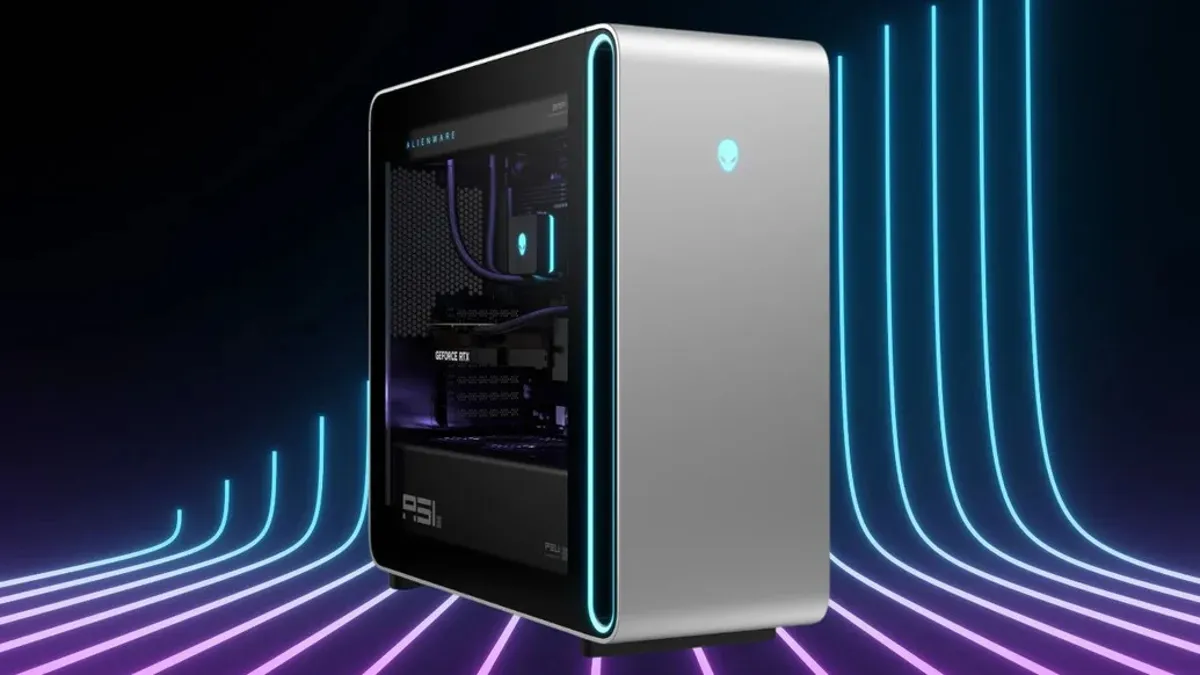
Beim Kauf eines Lumion-fähigen Desktop-PC's oder Laptops gibt es einige wichtige Details, die Sie wissen sollten:
- Für viele Desktop-PC und Laptops sind verschiedene Modelle, Konfigurationen und Tech-Kits verfügbar. Viele Desktops sind beispielsweise anpassbar und lassen Sie die Hardware auswählen, die Sie darin verwenden möchten.
- Die Bildschirmauflösung hat einen großen Einfluss auf die Leistung. Ein Bildschirm mit einer Auflösung von z.B. 3840 x 2160 ist selbst für eine leistungsstarke Grafikkarte sehr anspruchsvoll. Wenn es eine Option ist, ziehen Sie einen Bildschirm mit 1920 x 1080 (Full HD) in Betracht.
Wichtiger Hinweis: Bitte überprüfen Sie die Konfiguration des Computers, bevor Sie einen Kauf tätigen, um sicherzustellen, dass er die Systemanforderungen von Lumion erfüllt.
Ich möchte den besten Lumion-PC und habe kein festes Budget
- MSI MEG X AI (64GB 5090)
- MSI Vision Elite RS AI (64GB 5080)
- ASUS ROG G700 (64GB 5090)
- ASUS ROG GR701 (64GB 7900XTX)
Ich habe ein durchschnittliches Budget und möchte ein optimales Preis-Leistungs-Verhältnis
- MSI Aegis RS2 (32GB 4070 Super)
- Corsair Vengeance A7500 (32GB 4070Ti Super)
- CyberPower Black Pearl (32GB - 5070)
- Skytech Omega Gaming PC Desktop (32GB 9070XT)
Mein Budget ist knapp aber ich brauche einen zuverlässigen PC für Lumion
- iBUYPOWER Y40 PRO Black (32GB 4060Ti)
- Velztorm Fultix (16GB 4060)
- CLX SET Gaming Desktop (16GB 3060)
- Legion Tower 5 Gen 8 (16GB RX7600)
Laptops
Immer mehr Architekten nehmen ihre CAD-Entwürfe und -Renderings mit, und mit der schnell zunehmenden Grafikkarten- und Laptop-Technologie werden erstklassige Systeme leichter und erschwinglicher.
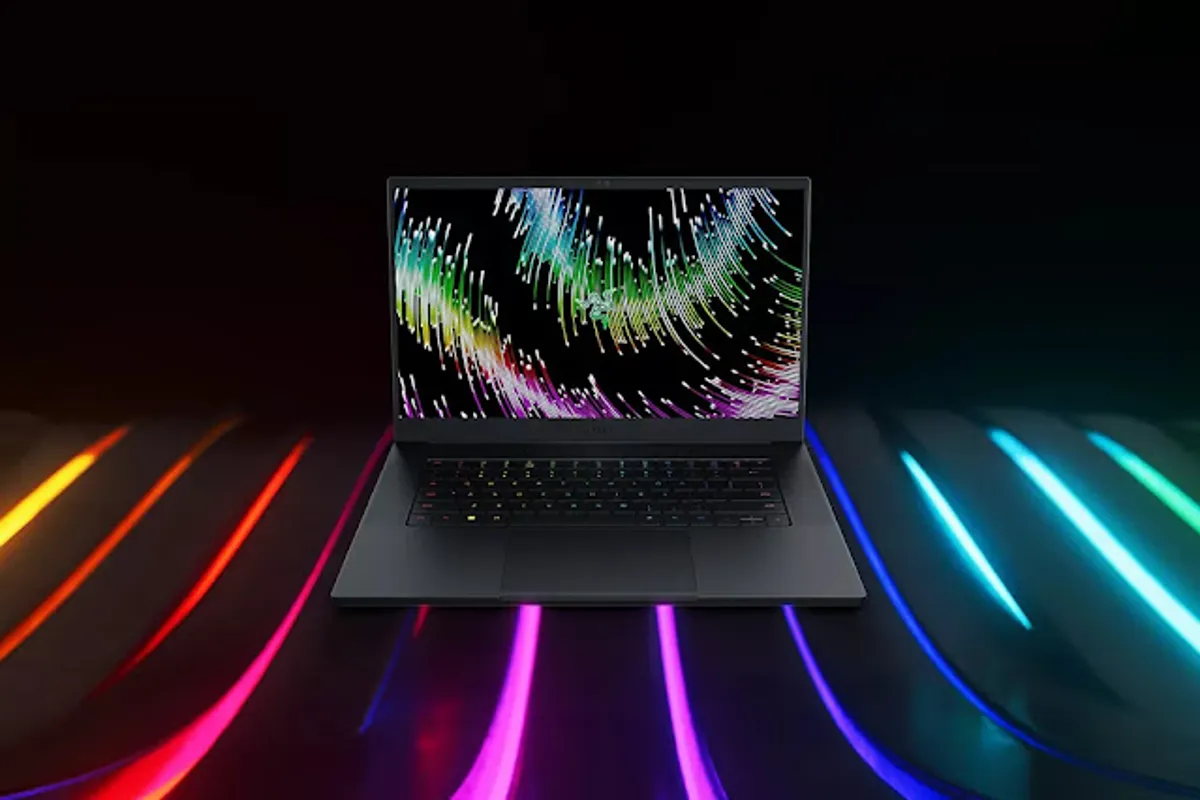
Die Flexibilität eines Laptops hat ihren Preis:
Es sollte bedacht werden, dass Laptop-Hardware für kleinsten Raum und geringes Gewicht konzipiert ist. Das bedeutet meistens weniger Rechnerleistung für den gleichen Preis, im Vergleich zu einem Desktop PC. Auch die Austauschbarkeit der Hardware ist oft gar nicht oder nur begrenzt möglich.
Hier sind einige leistungsstarke Laptops in verschiedenen Preisklassen. Beachten Sie bitte, dass dies nur eine Auswahl ist und es noch viele weitere ebenso leistungsstarke Laptops gibt. Achten Sie außerdem immer auf die Ausstattung, insbesondere auf die Grafikkarte.
Ich möchte den besten Lumion-Laptop und habe kein festes Budget
- Origin EON18-X (64GB 5090)
- ASUS ROG STRIX Scar 18 (64GB 5090)
- MSI Raider GE78 HX (64GB 4090)
- Lenovo Legion Pro (32GB 5080)
Ich habe ein durchschnittliches Budget und möchte ein optimales Preis-Leistungs-Verhältnis
- MSI Vector 17 HX (32GB 4080)
- Origin EON16-SX (32GB 4070)
- ASUS ROG Zephyrus G16 (32GB 4070)
- Razer Blade 14 (32GB 4070)
Mein Budget ist knapp aber ich brauche einen zuverlässigen Laptop für Lumio
2. Der maßgefertigte PC
Einen PC von Grund auf neu konfigurieren oder extern erstellen zu lassen?
Es gibt mehrere Möglichkeiten, den Prozess der Konfiguration eines Lumion-fähigen Computers zu vereinfachen. Zunächst ist es eine gute Idee, den Beitrag bis zum Ende zu lesen, um spezifische Details zur Optimierung der Leistung von Lumion aufzudecken. Zweitens, wenn Sie Ihren Hardware-Fachhändler vor Ort fragen, können Sie ihm einfach die Systemanforderungen von Lumion mitteilen.
Ich möchte die beste Lumion-fähige Workstation, die man für Geld kaufen kann
- Grafikkarte: Grafikkarte mit mindestens 22.000 Passmarkpunkten und mindestens 16 GB Speicher
- CPU: Intel/AMD-Prozessor mit CPU-Thread von 3.000 oder höher
- Systemspeicher: 64 GB oder höher
- Stromversorgung: Netzteil mit mindestens 80+ gold-rated mit ausreichender Wattleistung
- Betriebssystem: Windows 10 64-Bit oder neuer
Ich habe ein durchschnittliches Budget und möchte ein optimales Preis-Leistungs-Verhältnis
- Grafikkarte: Grafikkarte mit mindestens 16.000 Passmarkpunkten und mindestens 10 GB Speicher
- CPU: Intel/AMD Prozessor mit CPU-Thread von 2.600 oder höher
- Systemspeicher: 32 GB oder mehr
- Stromversorgung: mindestens 80+ gold-rated mit ausreichender Wattleistung
- Betriebssystem: Windows 10 64-bit oder neuer
Mein Budget ist knapp, aber ich brauche eine zuverlässige Workstation für komplexe Szenen
- Grafikkarte: Grafikkarte mit mindestens 8.000 Passmarkpunkten und mindestens 6 GB Speicher
- CPU: Intel/AMD Prozessor mit CPU-Thread von 2.200 oder höher
- Systemspeicher: 16 GB oder mehr
- Stromversorgung: mindestens 80+ gold-rated mit ausreichender Wattleistung
- Betriebssystem: Windows 10 64-bit oder neuer
3. Kann mein aktueller PC oder Laptop Lumion ausführen?
Wenn Sie wissen möchten, ob Ihr aktueller PC schnell genug ist, um Lumion auszuführen, besteht der erste Schritt darin, seine Spezifikationen zu überprüfen. Diese vier Hardware-Spezifikationen sollten für eine optimale Lumion-Leistung geprüft werden:
- Grafikkarte (GPU)
- Grafikkartenspeicher (GPU-Speicher oder VRAM)
- Systemspeicher (RAM)
- Prozessor (CPU)
Wenn Sie Lumion bereits haben, führen Sie einen Benchmarktest auf dem Lumion-Startbildschirm aus. Wenn Sie Lumion nicht haben, können Sie die kostenlose 14-tägige Lumion Pro Testversion anfordern. Der Benchmark Test sagt Ihnen, ob die Leistung zu niedrig, gut genug oder ideal ist.
Hier ist ein Beispiel für die Spezifikationen eines Computers mit dem Lumion Benchmark-Tool:
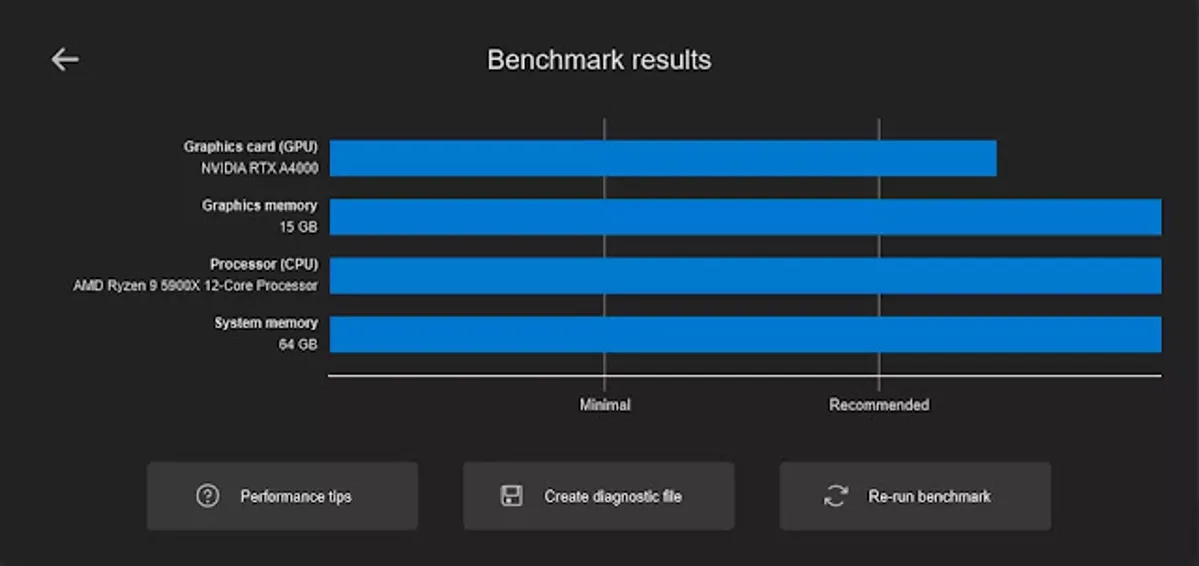
Es gibt andere einfache Möglichkeiten, Informationen über Ihre Hardware zu finden. Die in diesem Beitrag beschriebene Methode verwendet beispielsweise das DirectX-Diagnosetool (DxDiag) unter Windows 11.
- Klicken Sie auf Ihre Windows-Suchleiste oder drücken Sie gleichzeitig die Tasten WIN+S
- Geben Sie DxDiag ein
- Öffnen Sie Dxdiag, indem Sie auf das Suchergebnis klicken
- Notieren Sie das Betriebssystem, den Prozessor und den Speicher
- Klicken Sie oben im Fenster auf die Registerkarte "Anzeige" oder in einigen Fällen auf die Registerkarte "Render", um Ihre Grafikkartendetails anzuzeigen
- Notieren Sie sich den Namen der Grafikkarte und den VRAM (oft als "Anzeigenspeicher" oder "VRAM" geschrieben)
Diese Daten helfen Ihnen dabei, Ihre Hardware in Bezug auf die bestmögliche Performance von Lumion einordnen zu können.
4. Wie hole ich die beste Leistung aus Lumion heraus?
Im Folgenden sind die grundlegenden Hardwareanforderungen aufgeführt, um eine schnelle, verzögerungsfreie und stabile Leistung in Lumion zu erreichen:
- Eine leistungsstarke und schnelle Grafikkarte mit einem Passmark-Score von über 22.000 und 16 GB Grafikkartenspeicher oder mehr.
- CPU mit mehr als 4,0 GHz und 8 Kernen
- 64 GB Systemspeicher (RAM)
- 64-Bit-Betriebssystem Windows 11
- 1000-Watt-Netzteil mit Gold- oder Titanium-Bewertung 80+
- 105 GB freier Speicherplatz auf einem schnellen Laufwerk wie z. B. einem m.2 NVME-Laufwerk (Lumion benötigt etwa 30 GB freien Speicherplatz)
Bitte beachten Sie, dass dies die High-End-Anforderungen von Lumion sind. Lumion kann weiterhin mit den Mindestanforderungen ausgeführt werden, die Sie weiter oben im Artikel finden.
5. Kaufberatung für Grafikkarten
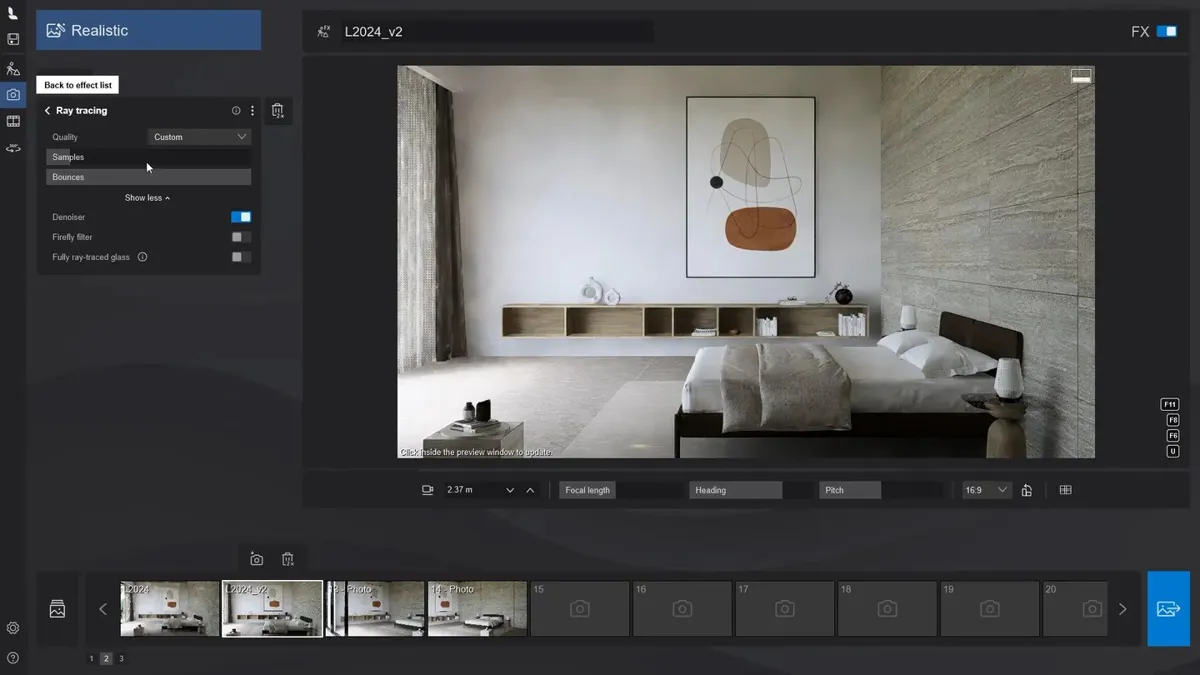
Da Lumion auf fortschrittlicher 3D-Grafik-Engine läuft, beeinflusst die Leistung Ihrer Grafikkarte die Geschwindigkeit sowohl der Echtzeit-Visualisierung als auch des Renderns.
Die folgende Echtzeit-Visualisierung zeigt das Qualitätsniveau, das die Grafikkarte in Lumion erreichen kann.
Echtzeit-Visualisierung:
Render:

Es gibt unzählige Grafikkarten auf dem Markt, aber bei der Auswahl der richtigen Grafikkarte, die Preis und Leistung in Einklang bringt, gibt es ein Hilfsmittel, das den Suchvorgang erleichtern kann: Die Passmarkpunkte.
Passmark-Punkte werden verwendet, um die Leistung der Grafikkarte zu bewerten. Je höher der Passmark, desto leistungsstärker ist die Karte. Das folgende Grafikkarten-Passmark-Diagramm ist eine leicht verständliche Anleitung zur Kategorisierung von Grafikkarten:
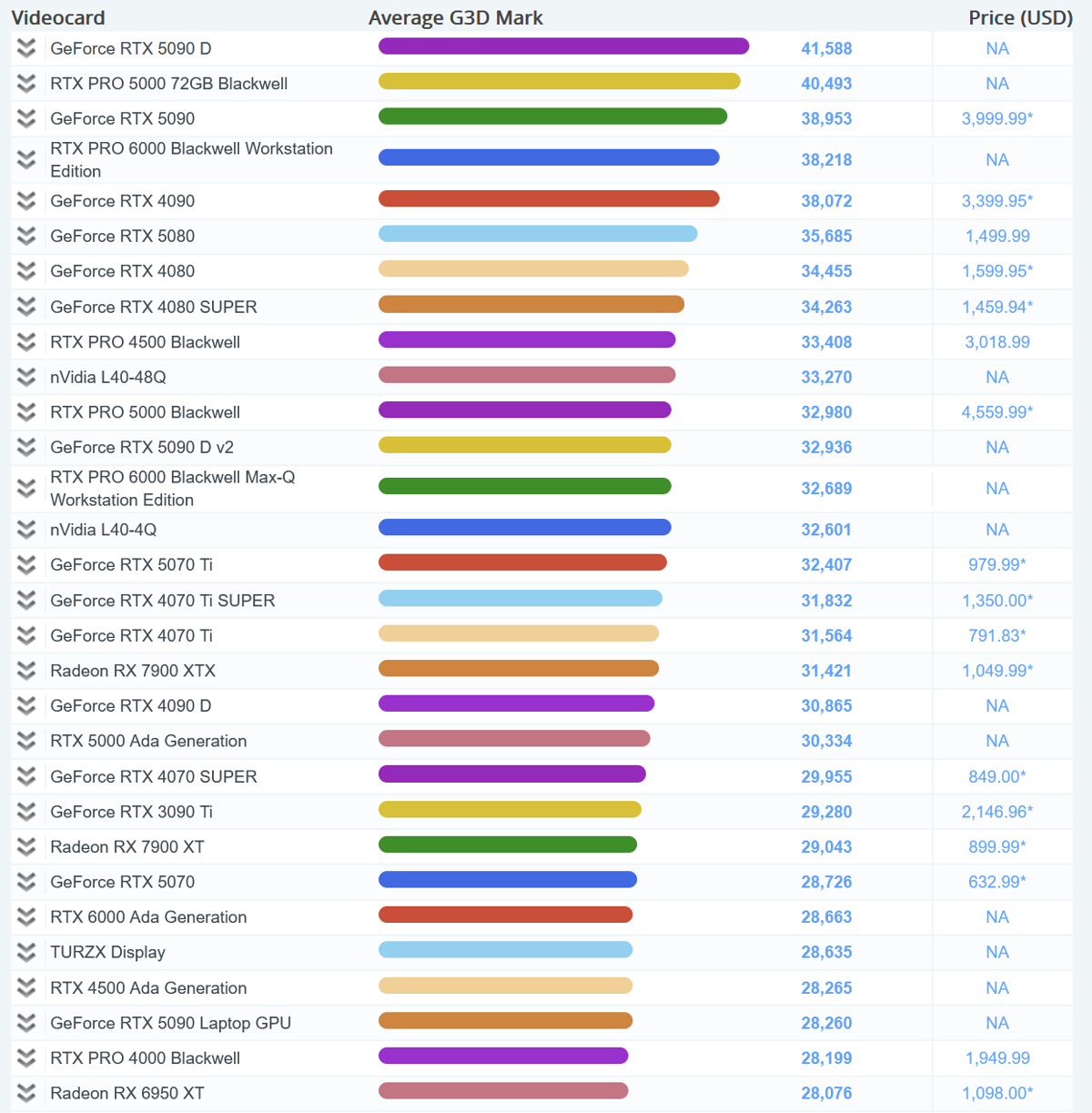
Alle für Lumion empfohlenen Grafikkarten finden Sie in unserem stets aktuell gehaltenen Grafikkartenhandbuch.
Falls Sie weitere Beratung brauchen oder noch Fragen offen geblieben sind, sind wir gerne für Sie da:
- Email: info@lumion3d.de
- Tel: +49 (0)821 720 39 33
- Website: www.lumion3d.de
Weitere Tipps zur Leistungssteigerung
Weitere Informationen zu Lumion-Hardware und Leistungssteigerung finden Sie in den folgenden (englischsprachigen) Beiträgen: